Уміння правильно скинути телефон Samsung до заводських налаштувань допомагає швидко вирішувати збої системи, прибирати «сміття» після оновлень, готувати пристрій до продажу або передачі в інші руки, а також стирати дані віддалено, якщо смартфон втрачено. Під час factory reset пристрій повертається до початкових параметрів ПЗ, а вся особиста інформація користувача видаляється. Тому дія має бути обдуманою: спершу зробіть повний бекап і вийдіть з облікових записів, а вже потім запускайте очищення. Це заощадить час на відновлення й убезпечить доступ до даних, зокрема через захист Google FRP після «жорсткого» скидання.
Якщо телефон працює — скидайте через меню. Якщо заблокований або завис на заставці — використовуйте Recovery. Коли ж пристрій не під рукою, стане у пригоді віддалене стирання через сервіс Samsung.
Що дає повне скидання і які дані видаляються
Повне скидання (factory data reset, hard reset) — це відновлення смартфона Samsung до стану «з коробки»: видаляються користувацькі дані та налаштування, очищаються встановлені додатки й тимчасові файли, а системні параметри повертаються до стандартних. Сам Android, прошивка й службові компоненти залишаються поточної версії, але всі особисті сліди користувача зникають. Після перезавантаження телефон попросить початкове налаштування, як під час першого запуску, включно з під’єднанням до Wi‑Fi, входом у Google та Samsung Account і налаштуванням блокування екрана. Щоб не втратити важливе, обов’язково зробіть резервну копію. Ось перелік даних, які видаляються під час скидання:
- Облікові записи та пов’язані з ними дані синхронізації (Google, Samsung, інші).
- Контакти, календарі, нотатки, нагадування, якщо не були синхронізовані в хмару.
- Повідомлення SMS/MMS і журнали викликів.
- Фото, відео, аудіо та завантаження з внутрішньої пам’яті пристрою.
- Усі встановлені додатки й їхні локальні дані та кеші.
- Індивідуальні налаштування системи й додатків, параметри мережі та паролі Wi‑Fi.
Резервне копіювання перед скиданням: Smart Switch, Samsung Account, Google
Резервна копія — критично важливий крок перед factory reset. Вона гарантує, що контакти, медіа, повідомлення, прогрес у застосунках і налаштування можна відновити за хвилини, а не налаштовувати все з нуля. Перед запуском бекапу під’єднайтеся до стабільного Wi‑Fi та зарядного пристрою — великий обсяг даних швидко «з’їдає» трафік і батарею. Переконайтеся, що маєте доступ до паролів Google і Samsung Account, адже вони знадобляться після перезавантаження.
На вибір є кілька надійних шляхів збереження даних. Smart Switch підходить для повного локального бекапу на ПК або інший телефон. Samsung Account (Samsung Cloud) зберігає ключові дані в хмарі для швидкого відновлення на цьому чи новому пристрої. Google синхронізує контакти, календар, фото та створює резервні копії налаштувань і сумісних додатків. Стисло алгоритми для кожного варіанта нижче:
- Smart Switch. Встановіть Smart Switch на ПК або інший смартфон. Під’єднайте ваш Samsung кабелем або бездротово, дозвольте доступ до даних. У Smart Switch виберіть Створити резервну копію, відмітьте потрібні типи (контакти, повідомлення, фото, відео, додатки, налаштування) та запустіть. Після скидання під’єднайтеся тим самим способом і натисніть Відновити, оберіть недавню копію.
- Samsung Account. На телефоні відкрийте Налаштування → Облікові записи та резервне копіювання → Резервне копіювання даних. Увійдіть у Samsung Account, позначте, що зберігати (дзвінки, SMS, налаштування, домашній екран тощо) і натисніть Резервне копіювання. Після скидання на екрані налаштування увійдіть у Samsung Account і виберіть Відновити дані.
- Google. Увімкніть синхронізацію: Налаштування → Google → Резервне копіювання → Резервне копіювання в Google Drive та Автовідновлення. Для медіа відкрийте Google Photos і ввімкніть Резервне копіювання. Після скидання увійдіть у Google під час початкового майстра та погодьтеся на відновлення з останньої копії.
Перед початком: вимкнути FRP і вийти з облікових записів
Factory Reset Protection (FRP) — це захист Google, який блокує використання пристрою після «апаратного» скидання, доки не буде введено логін і пароль останнього облікового запису Google на цьому телефоні. Мета — ускладнити використання вкрадених пристроїв. Якщо плануєте продавати або передавати смартфон, перед скиданням обов’язково видаліть Google‑акаунт і вийдіть із Samsung Account. Так ви уникнете вимоги старого логіна після перезапуску та полегшите новому власнику активацію. Нижче — базові кроки відв’язування Google‑акаунта:
- Відкрийте Налаштування та зайдіть у розділ Облікові записи або Облікові записи та резервне копіювання.
- Натисніть Керування обліковими записами та виберіть Google.
- Відкрийте потрібний обліковий запис і натисніть Видалити обліковий запис. Підтвердьте дію.
Пам’ятайте: під час скидання через меню система може попросити дані Samsung Account для підтвердження власника. Якщо пароль забуто, скористайтеся відновленням доступу через форму відновлення пароля на екрані входу. Якщо доступ до пошти/телефону втрачено, зверніться до авторизованого сервісного центру з документами про покупку — спеціалісти підкажуть офіційний шлях розблокування без порушення політик безпеки.
Скидання через «Налаштування» One UI
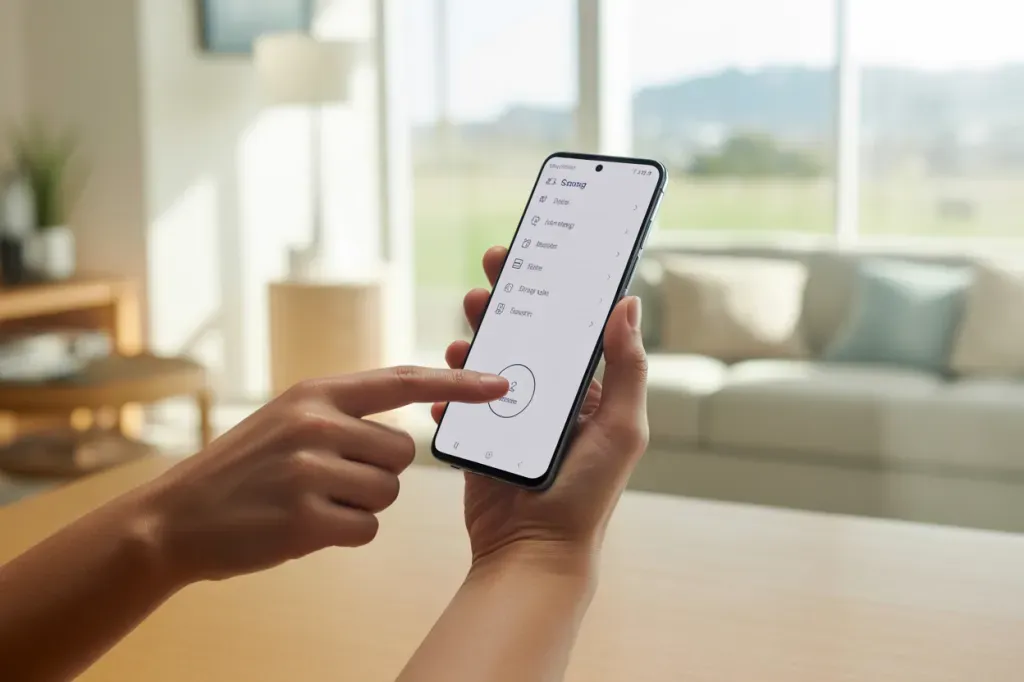
Цей спосіб доречний, коли пристрій успішно завантажується та ви маєте доступ до меню. Після підтвердження PIN/пароля телефон перезавантажиться та виконає очищення. Перед стартом переконайтеся в наявності бекапу та вийдіть із Google і Samsung Account, якщо готуєте смартфон до продажу. Покрокова послідовність виглядає так:
- Відкрийте Налаштування.
- Перейдіть у Загальне керування.
- Виберіть Скидання.
- Натисніть Скинути до заводських налаштувань.
- Перегляньте перелік даних, які буде видалено, та підтвердьте PIN/паролем або біометрією.
- Натисніть Скинути та дочекайтеся завершення процесу.
Скидання через комбінацію кнопок у Recovery
Режим Recovery потрібен, якщо екран заблоковано, телефон застряг на логотипі, сенсор не реагує або немає доступу до меню. Процедура запускається апаратними кнопками, а вибір здійснюється клавішами гучності та живлення. Майте на увазі, що після перезавантаження пристрій може запросити облікові дані Google через FRP, якщо перед цим акаунт не було видалено. Основні кроки такі:
- Повністю вимкніть телефон. Якщо не виходить, затисніть Side (живлення) та зменшення гучності на 7–10 секунд, доки екран не згасне.
- Зайдіть у Recovery: для більшості моделей — затисніть збільшення гучності (Volume Up) + Side і утримуйте до появи логотипа Samsung; для моделей із фізичною клавішею Home — Volume Up + Home + Side; на окремих моделях можливе входження після під’єднання до кабелю USB‑C.
- У меню Recovery перейдіть на Wipe data/factory reset, підтвердіть кнопкою Side, виберіть Yes.
- Після повідомлення Data wipe complete виберіть Reboot system now та дочекайтеся перезапуску.
Перший запуск триває довше звичайного. Коли з’явиться майстер налаштування, увійдіть у свій Google і Samsung Account або пропустіть, якщо готуєте пристрій до передачі. Якщо до скидання не видаляли Google‑акаунт, система попросить його логін і пароль для підтвердження права власності.
Віддалене стирання через SmartThings Find
Коли смартфон не під рукою або доступ до нього втрачено, скористайтеся віддаленим стиранням через SmartThings Find (раніше — Find My Mobile). Для цього потрібні активне підключення до інтернету на телефоні, вхід у Samsung Account і увімкнені в налаштуваннях параметри Пошук мого мобільного пристрою та Віддалене розблокування. Віддалене очищення видалить усі дані й поверне заводські параметри, після чого пристрій можна буде налаштувати з нуля або передати новому власнику.
- Авторизуйтеся у своєму Samsung Account у вебверсії SmartThings Find.
- Обирайте потрібний телефон зі списку пристроїв.
- Натисніть Стерти дані, перегляньте попередження та підтвердьте дію двохетапним запитом.
Після віддаленого стирання пристрій буде вилучено з вашого облікового запису, а функція пошуку тимчасово недоступна, доки ви не додасте його знову.
Забули графічний ключ: розблокування через Find My Mobile без стирання
Якщо пам’ятаєте дані Samsung Account і маєте ввімкнене Віддалене розблокування, зніміть блокування дистанційно без втрати інформації. Увійдіть до SmartThings Find у браузері, виберіть свій смартфон і натисніть Розблокувати. Підтвердьте облікові дані — телефон тимчасово зніме екранний захист. Далі встановіть новий PIN, пароль або біометрію в Налаштування → Біометрія та безпека → Тип блокування екрана.
Якщо віддалене розблокування вимкнене або доступу до Samsung Account немає, крайній варіант — команда Стерти пристрій у сервісі Google Find My Device. Вона виконає factory reset і прибере блокування, але всі дані буде безповоротно втрачено без можливості відновлення, якщо не створювали резервних копій або не мали синхронізації медіа у хмарі.
Сервісний код для миттєвого очищення: коли доречно
На частині моделей Samsung існує сервісний код у номеронабирачі, що запускає повне скидання без додаткових підтверджень. Користуватися ним слід лише, якщо ви на 100% впевнені у своїх діях, маєте актуальний бекап і розумієте ризики: не всі прошивки підтримують код, поведінка може відрізнятися залежно від регіону й оператора, а в окремих випадках може постраждати вміст карти пам’яті. На корпоративних або заблокованих пристроях код може бути відключений політиками безпеки.
«*2767*3855» — миттєвий factory reset без підтвердження. Використовуйте лише усвідомлено, адже дію не можна скасувати.
Що factory reset не змінює
Скидання не повертає попередню версію прошивки або Android — встановлена збірка залишається поточною. Також скидання не є «чарівною паличкою» для повернення особистих файлів: без резервної копії їх фізично неможливо відновити штатними засобами. Після перезавантаження ви пройдете первинне налаштування, увійдете до облікових записів і поступово відновите застосунки та дані з копій або хмарної синхронізації.
- Без резервної копії втрачена інформація не відновлюється штатними інструментами.
- Після першого запуску доведеться заново входити в акаунти та перевстановлювати застосунки.
Готові натиснути «Скинути» — чи є кращий шлях саме для вас
Оберіть метод за ситуацією: якщо телефон працює — використайте скидання через меню Налаштування; якщо заблокований або не завантажується — перейдіть до Recovery та виконайте Wipe data/factory reset; якщо пристрій далеко — скористайтеся віддаленим стиранням у SmartThings Find. Перед стартом перевірте, що зробили резервну копію, вийшли з Google і Samsung Account та врахували дію FRP, аби після перезапуску безперешкодно активувати смартфон і швидко відновити потрібні дані.