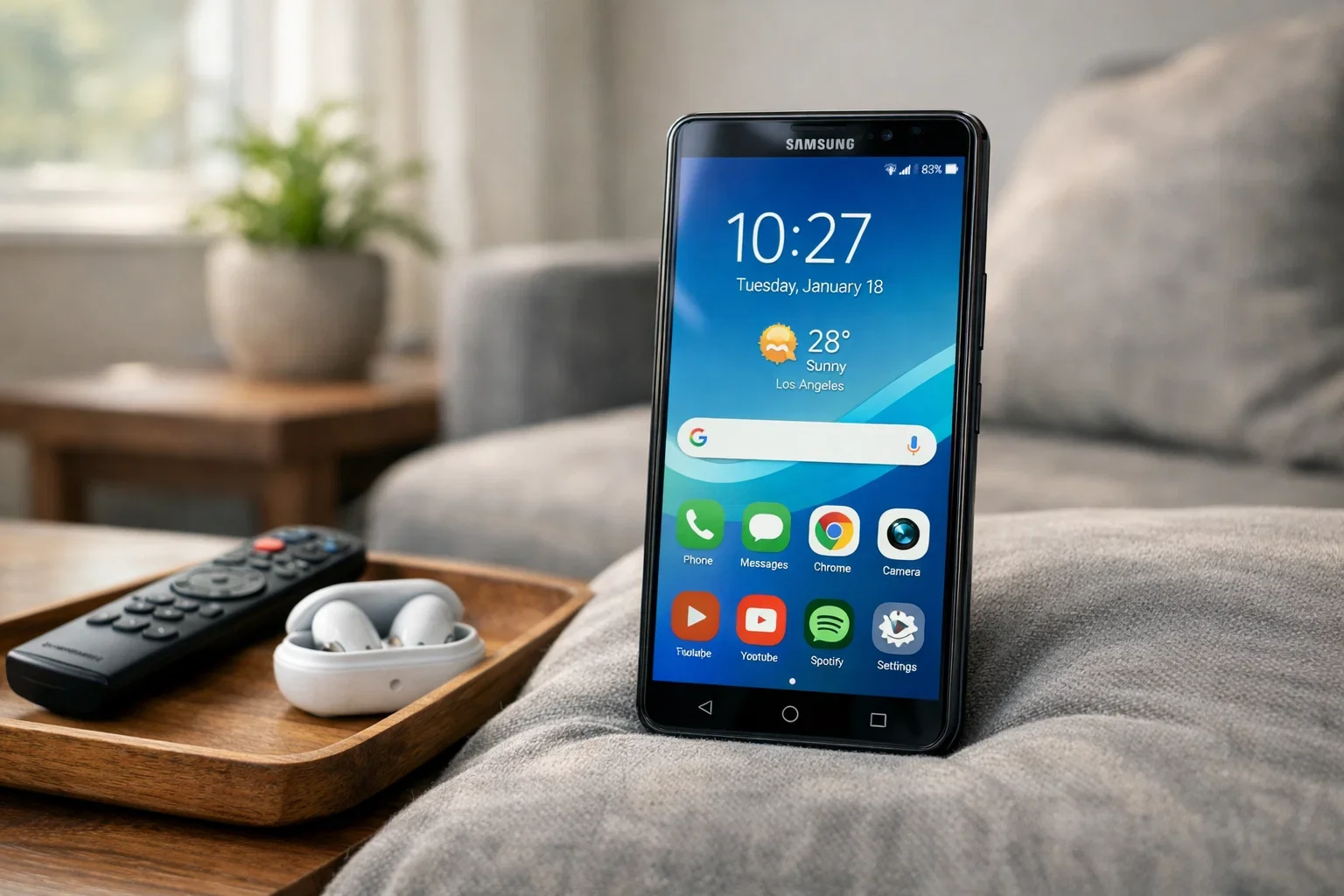
Вміння миттєво фіксувати вміст екрана на смартфонах Samsung є базовою навичкою, що дозволяє зберігати важливу інформацію, чеки про оплату або фрагменти листування. Оскільки лінійка Galaxy охоплює як бюджетні моделі, так і флагмани з різними версіями оболонки One UI, існують механічні, жестові та програмні методи захоплення зображення. Вибір конкретного способу залежить від моделі пристрою, поточної ситуації або необхідності зробити довгий скріншот цілої веб-сторінки.
Комбінація фізичних клавіш для швидкого знімка
Це найбільш універсальний і перевірений часом метод, який спрацьовує на переважній більшості сучасних смартфонів та планшетів лінійки Galaxy. Процес вимагає лише синхронної роботи пальців, що дозволяє отримати зображення за лічені мілісекунди без необхідності заходити в меню чи шукати налаштування.
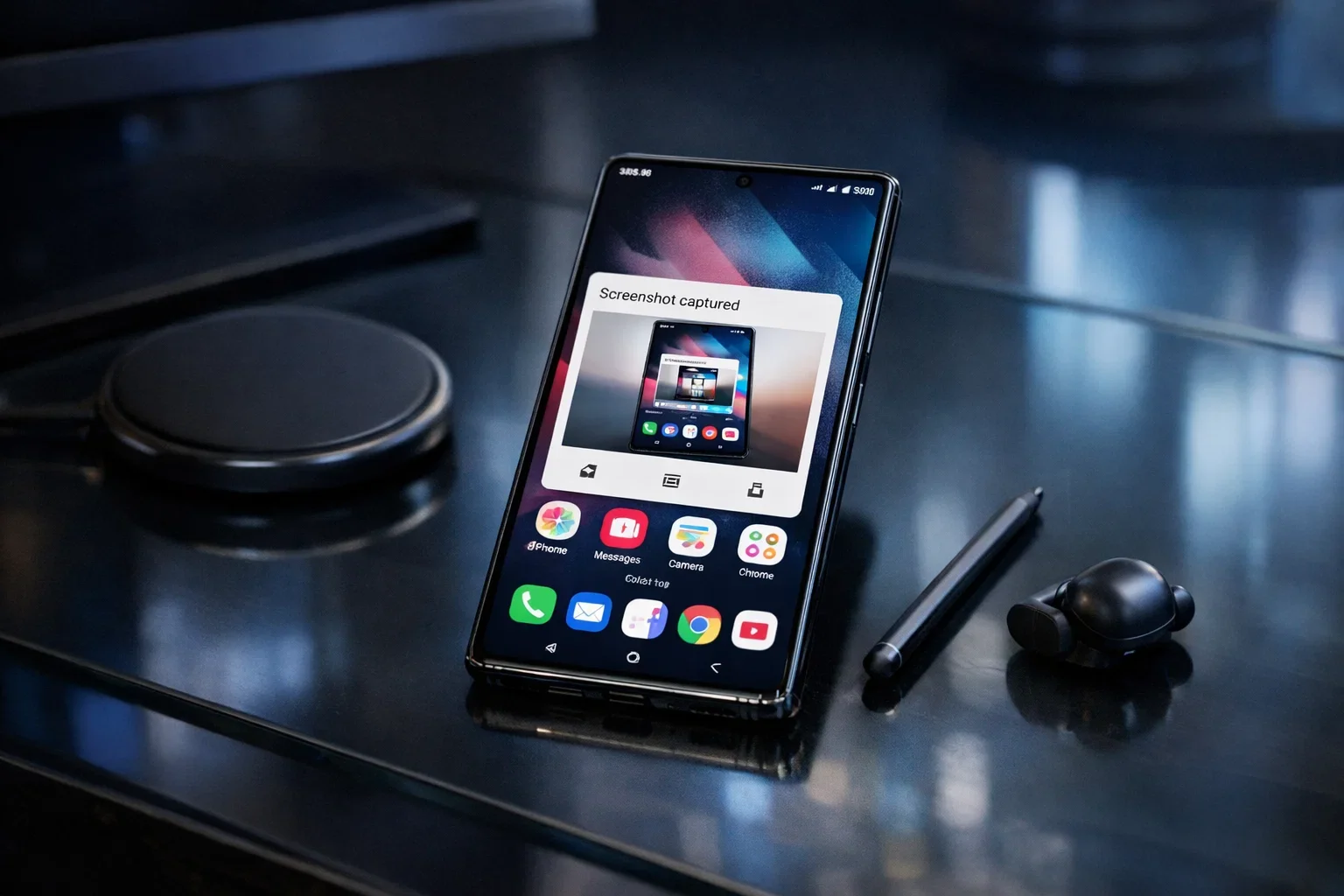
Способи використання фізичних кнопок:
- Сучасні моделі. Одночасно і коротко натисніть кнопку живлення та клавішу зменшення гучності.
- Тривалість натискання. Важливо не затримувати пальці на кнопках більше однієї секунди, інакше замість знімка пристрій виведе меню вимкнення або перезавантаження.
- Старі пристрої. Якщо ваш гаджет має фізичну центральну клавішу під екраном, використовуйте комбінацію «Живлення + Home».
Створення скріншота ребром долоні
Фірмова функція Samsung дозволяє створювати знімки екрана за допомогою елегантного жесту, не використовуючи кнопки взагалі. Ця опція базується на роботі сенсорів наближення та акселерометра, що робить процес інтуїтивним, проте спочатку її потрібно активувати в системних параметрах.
Активація та використання жесту:
- Налаштування. Перейдіть у розділ «Додаткові функції», оберіть пункт «Рухи та жести» та переведіть перемикач біля «Знімок екрана долонею» у активний стан.
- Механіка руху. Прикладіть ребро долоні до правого або лівого краю дисплея і плавно проведіть рукою до протилежного боку, не відриваючи її від поверхні скла.
Пам’ятайте, що цей метод може не спрацювати, якщо на екрані відображається віртуальна клавіатура, оскільки система надає пріоритет введенню тексту, а не розпізнаванню жестів керування.
Захоплення довгих сторінок за допомогою прокрутки
Коли потрібно зберегти не лише те, що видно зараз, а всю довгу статтю, стрічку новин або рецепт, на допомогу приходить функція «Scroll capture». Вона дозволяє автоматично склеювати кілька послідовних кадрів в один високий файл, що значно зручніше за створення десятка окремих картинок.
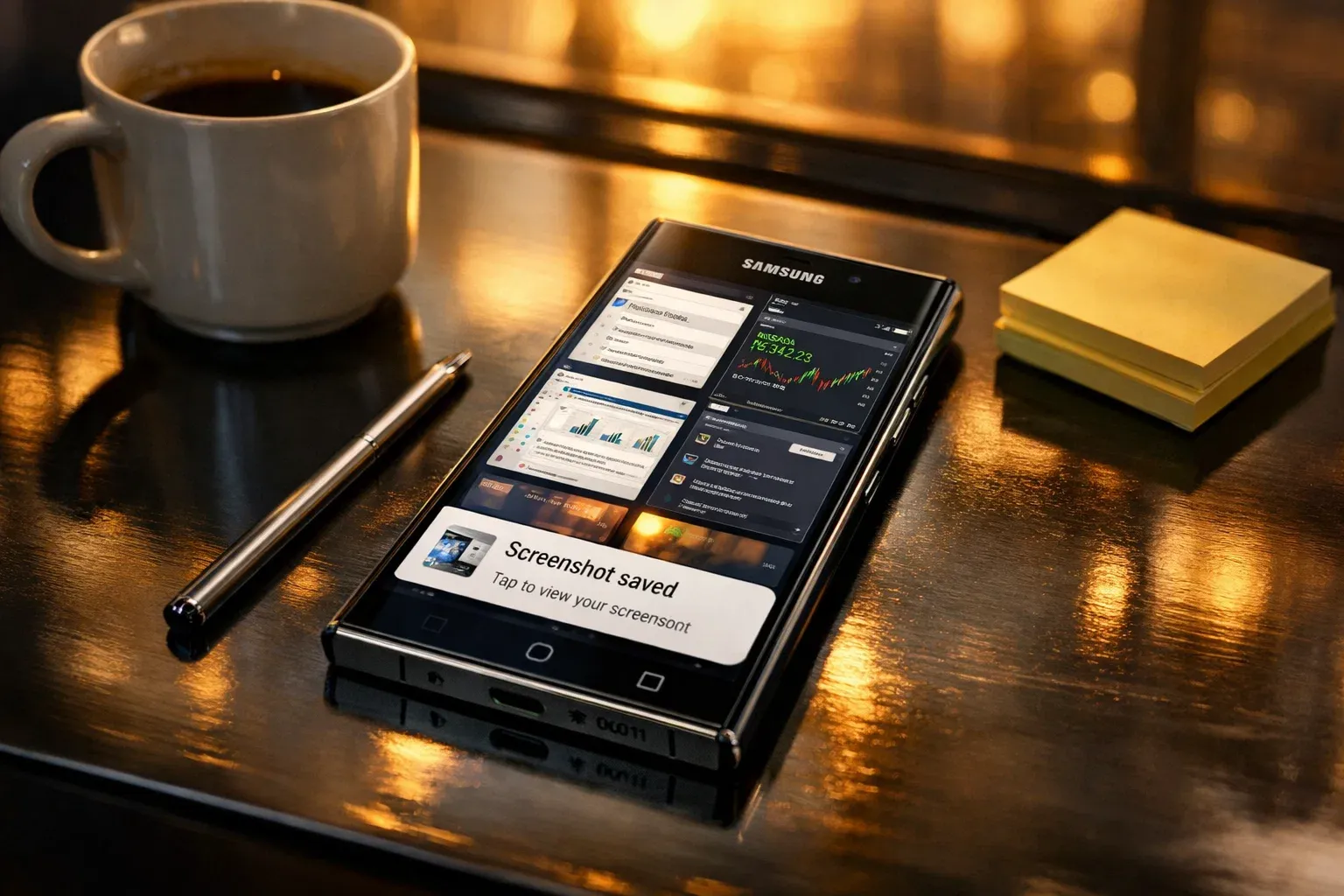
Функція довгого скріншота з’являється автоматично у вигляді спеціальної панелі інструментів у нижній частині екрана відразу після фіксації зображення будь-яким доступним методом.
Алгоритм створення довгого знімка:
- Запуск прокрутки. Натисніть на іконку з двома стрілками, спрямованими вниз, на панелі, що з’явилася.
- Повторення дії. Продовжуйте натискати на іконку доти, доки смартфон не зафіксує всю необхідну область сторінки.
- Обмеження. Ця опція активна лише в додатках, де передбачено вертикальне гортання вмісту, наприклад у браузерах або месенджерах.
Використання допоміжного меню та панелей Edge
Цей варіант ідеально підходить для користувачів, які мають труднощі з одночасним натисканням кнопок або якщо механічні клавіші смартфона вийшли з ладу. Використання віртуальних елементів керування дозволяє робити знімки одним дотиком через спеціальні налаштування.
Для активації віртуальної кнопки перейдіть у «Налаштування», далі в «Доступність» — «Взаємодія та спритність» та увімкніть «Допоміжне меню» (Assistant Menu). Після цього на екрані з’явиться плаваюча іконка, натискання на яку відкриває швидкий доступ до пункту «Знімки екрана». Також можна скористатися панеллю Edge, активувавши в її налаштуваннях інструмент «Smart Select», що дозволяє обирати конкретну область для захоплення.
Порівняння функцій віртуального керування:
| Функція | Можливості інструменту |
|---|---|
| Assistant Menu | Миттєвий повноекранний знімок одним кліком |
| Smart Select (Прямокутник) | Виділення лише потрібної частини тексту чи фото |
| Smart Select (Овал) | Створення круглих або овальних вирізок зображення |
| Анімація GIF | Запис короткого відеофрагмента екрана у форматі GIF |
Голосове керування через інтелектуальних помічників
Безконтактний спосіб створення скріншотів виручає в ситуаціях, коли ваші руки зайняті приготуванням їжі, за кермом або просто забруднені. Сучасні асистенти Samsung повністю інтегровані в екосистему One UI та здатні виконувати системні команди миттєво.
Найпростіший варіант — скористатися фірмовим помічником, вимовивши фразу «Hey Bixby, take a screenshot». Смартфон одразу зафіксує вміст екрана та збереже його в галереї без додаткових підтверджень.
Аналогічно працює і Google Assistant, проте для його коректного функціонування потрібно переконатися, що в налаштуваннях додатка Google увімкнено доступ до контексту екрана. Вимовте «OK Google, зроби скріншот», і система автоматично виконає завдання, якщо пристрій у цей момент розблокований.
Знімок екрана за допомогою стилуса S Pen
Власники преміальних моделей серії Galaxy Ultra та планшетів Galaxy Tab мають у своєму розпорядженні найбільш просунутий інструмент для роботи з контентом — електронне перо S Pen. Воно перетворює звичайний скріншот на повноцінний робочий інструмент, що особливо корисно для дизайнерів та студентів.
Робота з меню Air Command:
- Screen Write. Оберіть цей пункт після виймання стилуса. Смартфон зробить знімок, на якому можна одразу писати або малювати.
- Розумне виділення. Дозволяє вирізати фрагменти довільної форми та витягувати з них текст (OCR) для подальшого копіювання.
Цей метод дозволяє не просто зберегти картинку, а миттєво внести правки, обвести важливу деталь або поставити цифровий підпис без використання сторонніх фоторедакторів.
Параметри зберігання та редагування отриманих зображень
Після того як знімок створено, він автоматично потрапляє до внутрішньої пам’яті пристрою. За замовчуванням усі кадри зберігаються в окремому альбомі під назвою «Screenshots», який можна знайти в системному додатку «Галерея» або через менеджер файлів.
Якщо пам’ять смартфона обмежена, у налаштуваннях розділу «Знімки екрана та запис екрана» можна змінити формат файлів. Вибір PNG забезпечує максимальну чіткість без втрат, тоді як JPG значно економить простір, що актуально при створенні великої кількості скріншотів.
Відразу після зйомки внизу екрана з’являється панель швидкого редагування. Вона дозволяє миттєво обрізати краї зображення, щоб приховати особисті дані, системний час або рівень заряду акумулятора, не відкриваючи повний редактор.
Також доступний інструмент «Маркер», за допомогою якого можна замалювати конфіденційну інформацію або підкреслити головну думку в тексті перед відправкою знімка в месенджери чи соціальні мережі.
Найкращий спосіб зафіксувати екран на Samsung залежить виключно від ваших звичок та моделі смартфона: для миттєвої дії підійдуть фізичні кнопки, для ефектності та зручності — жести долонею, а для професійної роботи — стилус S Pen. Велика кількість альтернатив у One UI гарантує, що ви зможете зберегти важливу інформацію навіть у нестандартних умовах, підлаштовуючи функціонал гаджета під свої індивідуальні потреби.