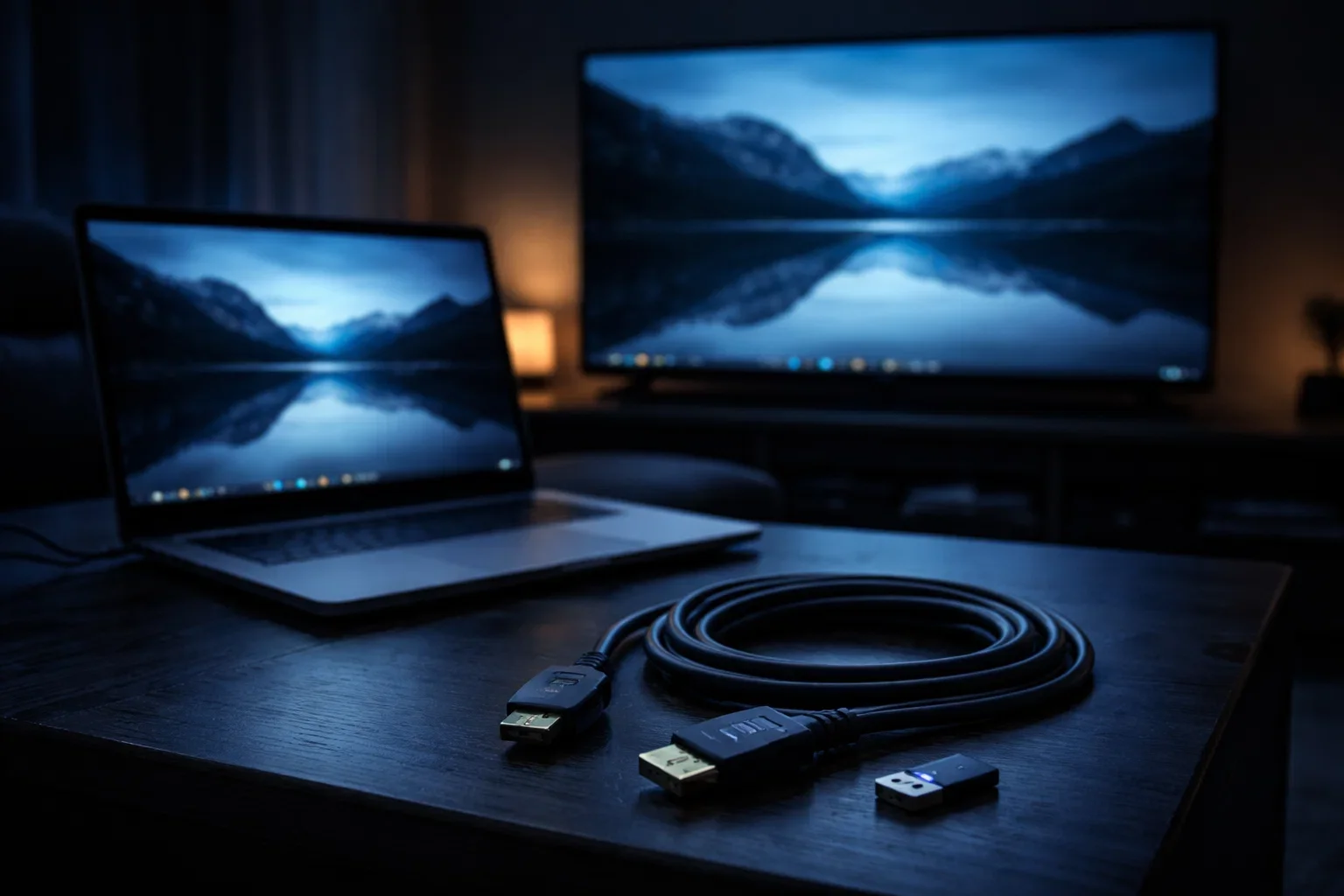
Сучасний телевізор здатний стати повноцінною заміною монітору, значно розширюючи візуальний простір для користувача. Підключення лептопа до великої панелі дозволяє не лише насолоджуватися кіно на великому екрані чи занурюватися у геймінг з ефектом присутності, а й ефективно працювати з великими таблицями та складними графічними проектами. ТБ у ролі додаткового дисплея допомагає організувати професійне робоче місце або домашній кінотеатр без зайвих витрат на спеціалізоване обладнання.
Кабель HDMI як основний спосіб трансляції сигналу
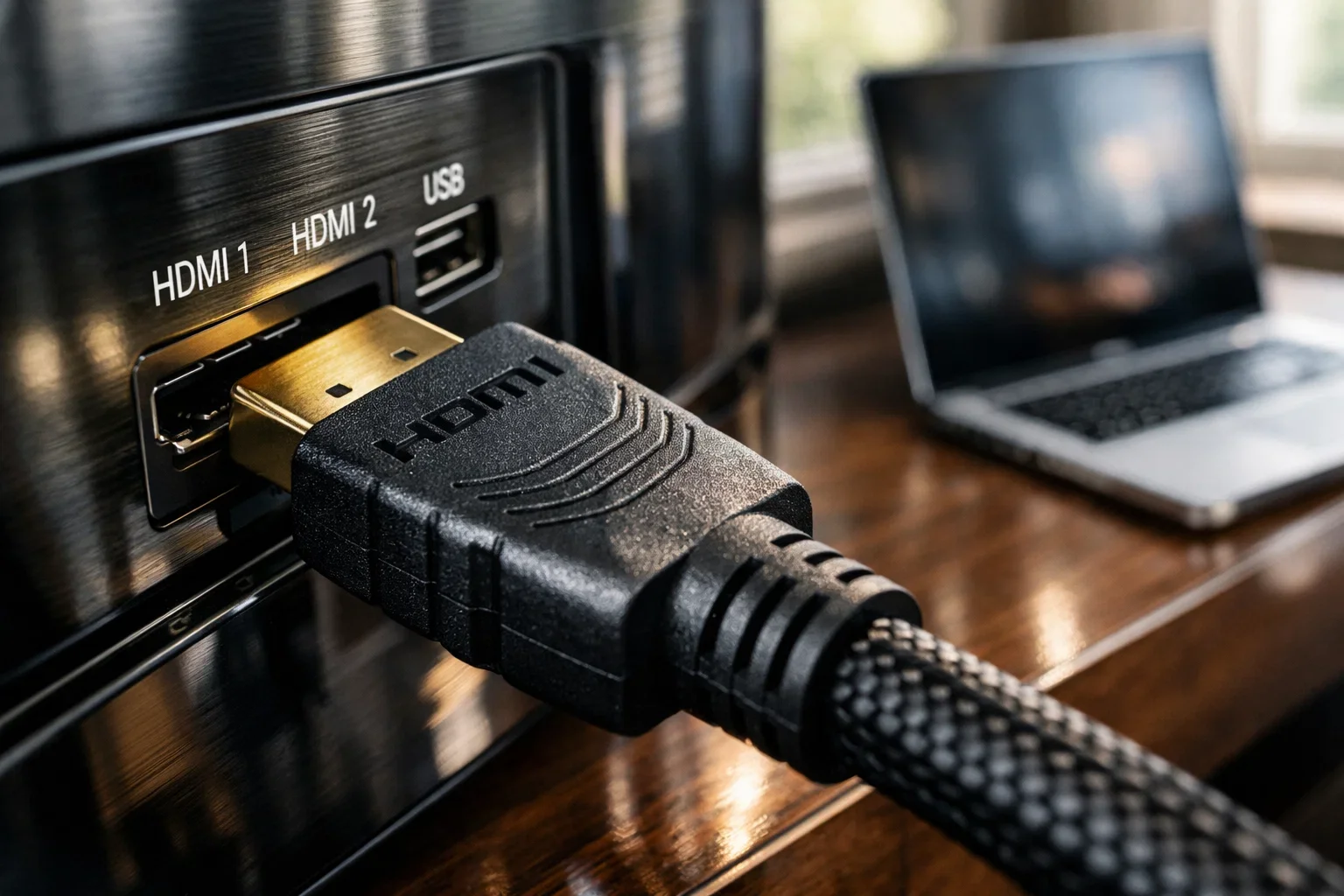
Використання інтерфейсу High Definition Multimedia Interface залишається найнадійнішим методом з’єднання завдяки стабільності сигналу та високій пропускній здатності. HDMI одночасно передає відеопотік високої чіткості та багатоканальний звук, що позбавляє необхідності прокладати додаткові аудіокабелі. Процес підключення полягає у фізичному з’єднанні портів на обох пристроях за допомогою відповідного шнура, після чого система зазвичай автоматично розпізнає нове обладнання.
Різновиди портів та кабелів:
- Standard HDMI (Type A). Найпоширеніший повнорозмірний порт, який присутній у більшості сучасних телевізорів та ігрових ноутбуків.
- Mini HDMI (Type C). Зменшена версія інтерфейсу, що часто зустрічається у компактних лептопах та планшетах.
- Micro HDMI (Type D). Найменший варіант роз’єму, для якого зазвичай потрібен спеціальний перехідник на стандартний кабель.
Після фізичного з’єднання важливо перемкнути джерело сигналу на самому телевізорі. Для цього на пульті дистанційного керування слід знайти кнопку Source або Input і вибрати у списку саме той номер HDMI-порту, до якого під’єднано кабель. Якщо зображення не з’явилося миттєво, варто перевірити щільність прилягання штекерів у гніздах, оскільки навіть невеликий люфт може перервати передачу цифрових пакетів даних.
Дротове з’єднання через інтерфейси DisplayPort та USB-C
Власники сучасних ультрабуків часто стикаються з відсутністю класичного HDMI-порту через прагнення виробників зробити корпус пристрою максимально тонким. У такому разі роль відеовиходу виконує універсальний порт USB Type-C або швидкісний Thunderbolt. Ці інтерфейси підтримують технологію DisplayPort Alt Mode, яка дозволяє передавати відеосигнал безпосередньо через роз’єм USB, забезпечуючи високу частоту оновлення екрана та підтримку 4K-контенту.
Під час вибору аксесуарів для такого підключення критично важливо звертати увагу на маркування кабелів-адаптерів. Оскільки телевізори рідко оснащуються входом USB-C для відео, вам знадобиться кабель-перехідник з USB-C на HDMI, який забезпечить коректну конвертацію сигналу без втрати якості.
Критерії вибору адаптера:
- Підтримка версії HDMI. Для передачі сигналу 4K з частотою 60 Гц необхідний перехідник стандарту HDMI 2.0 або вище.
- Наявність Power Delivery. Деякі адаптери мають додатковий роз’єм для зарядки ноутбука під час трансляції.
- Активне чи пасивне перетворення. Для довгих кабелів (понад 5 метрів) краще обирати активні адаптери з підсиленням сигналу.
- Якість екранування. Хороша ізоляція захищає від електромагнітних завад, що створюються іншою побутовою технікою.
Налаштування виведення зображення в Windows
Після успішного з’єднання пристроїв необхідно визначити, як саме телевізор буде взаємодіяти з робочим столом ноутбука. Найшвидший спосіб викликати меню керування дисплеями в операційній системі Windows — натиснути комбінацію клавіш Win+P. Це відкриє бічну панель із чотирма варіантами проектування, кожен з яких підходить для конкретних потреб користувача.
Порівняння режимів відображення:
| Режим | Опис функціоналу | Сценарій використання |
| Тільки екран ПК | Зображення залишається лише на ноутбуці. | Швидке вимкнення ТВ без від’єднання кабелю. |
| Дублювати | Однакова картинка на обох дисплеях. | Проведення презентацій або демонстрація фото. |
| Розширити | ТВ стає продовженням робочого столу. | Багатозадачна робота з різними вікнами. |
| Тільки другий екран | Дисплей ноутбука гасне, працює лише ТВ. | Перегляд фільмів для економії енергії лептопа. |
Якщо картинка на телевізорі виглядає розмитою або не вміщується в межі екрана, слід зайти в налаштування дисплея. Тут можна вручну встановити рекомендовану роздільну здатність (наприклад, 1920×1080 або 3840×2160) та підкоригувати масштаб тексту. Для коректного відображення інтерфейсу важливо, щоб частота оновлення в додаткових параметрах дисплея відповідала технічним можливостям вашої панелі.
Бездротова трансляція через Wi-Fi Direct та Miracast
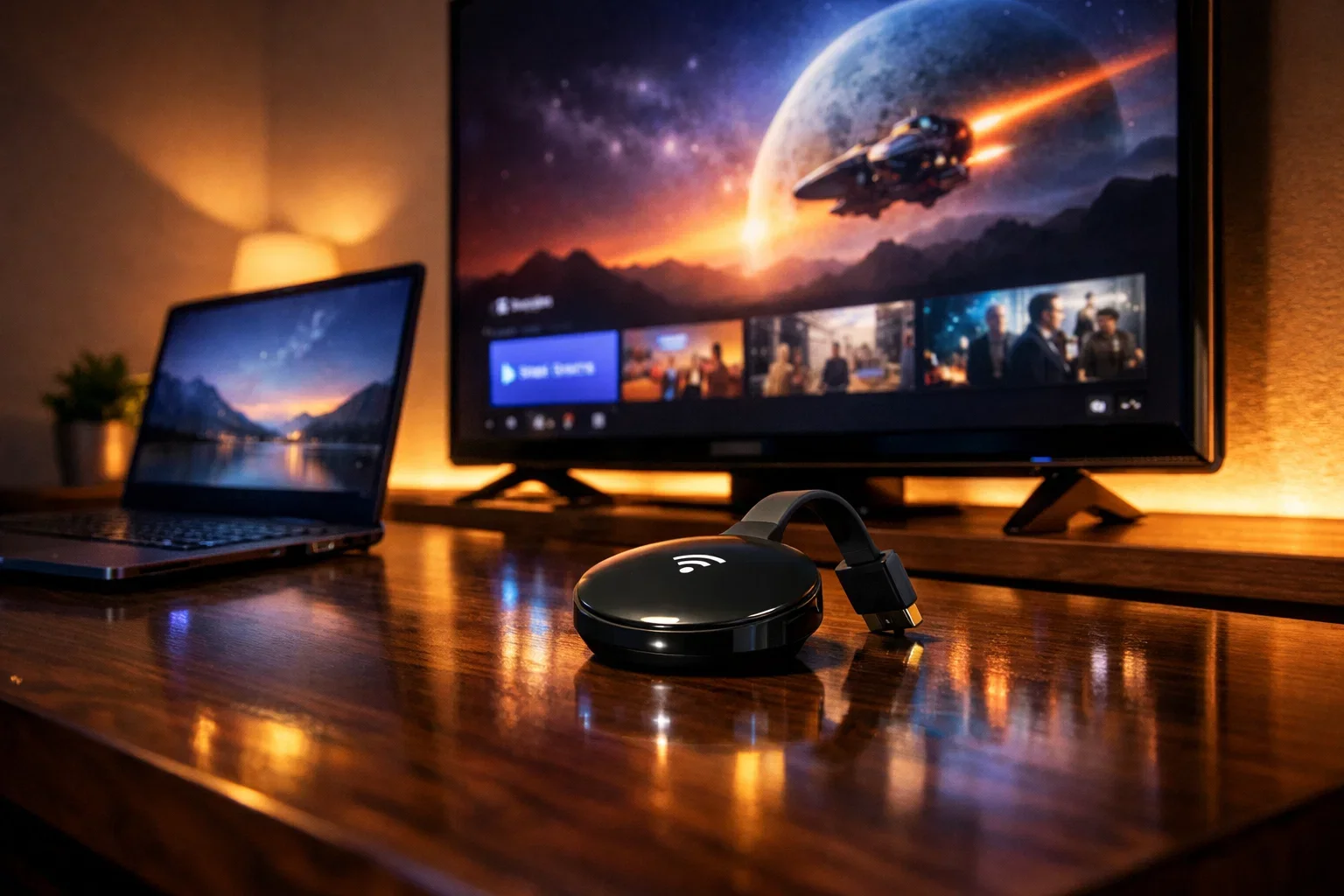
Технологія Miracast дозволяє транслювати вміст екрана ноутбука на телевізор без використання роутера, створюючи пряме захищене з’єднання між пристроями. Це ідеальне рішення для ситуацій, коли потрібно швидко показати презентацію чи відео з YouTube, не захаращуючи простір дротами. Для активації процесу на ноутбуці під керуванням Windows достатньо натиснути клавіші Win+K і знайти свій Smart TV у списку доступних пристроїв.
Стабільність і швидкість бездротової трансляції критично залежать від відсутності перешкод між пристроями та завантаженості ефіру. Для мінімізації затримок рекомендовано тримати ноутбук у межах 5 метрів від телевізора.
У деяких моделях Smart TV функцію Miracast потрібно попередньо активувати в меню налаштувань мережі. Важливо пам’ятати, що такий метод підходить для перегляду статичного контенту або відео, але через невелику затримку сигналу він може бути некомфортним для динамічних онлайн-ігор.
Підключення пристроїв Apple через AirPlay
Власники MacBook можуть скористатися фірмовим протоколом AirPlay для бездротового виведення зображення. Сучасні телевізори брендів Samsung, LG та Sony вже мають вбудовану підтримку AirPlay 2, що дозволяє підключатися до них безпосередньо. Якщо ж телевізор старішої моделі, знадобиться медіаплеєр Apple TV, під’єднаний через HDMI.
Для початку трансляції переконайтеся, що ноутбук і ТВ під’єднані до однієї мережі Wi-Fi. У верхньому меню macOS натисніть на іконку центру керування та виберіть пункт повтор екрана. Після вибору вашого пристрою зі списку на екрані телевізора може з’явитися унікальний чотиризначний код підтвердження, який потрібно ввести на ноутбуці для встановлення безпечного з’єднання.
В налаштуваннях AirPlay на Mac можна вибрати, чи хочете ви повністю дублювати свій робочий стіл, чи використовувати телевізор як окремий додатковий монітор. Система автоматично підлаштовує роздільну здатність для найкращої якості картинки, проте ви завжди можете змінити ці параметри в системних налаштуваннях дисплея для досягнення ідеального результату.
Трансляція медіафайлів через сервери DLNA
Технологія DLNA дозволяє телевізору отримувати доступ до мультимедійних файлів, що зберігаються в пам’яті ноутбука, без повного віддзеркалення інтерфейсу системи. У цьому режимі ноутбук працює як сервер, а телевізор використовує власний програмний плеєр для відтворення контенту. Це значно знижує навантаження на процесор лептопа та забезпечує високу якість зображення без артефактів стиснення.
Налаштування стандартного сервера в Windows:
- Дозвіл доступу. Зайдіть у панель керування, відкрийте центр мережних підключень і спільного доступу та увімкніть потокову передачу медіаданих.
- Додавання папок. Через Windows Media Player або стандартний провідник додайте потрібні відеофайли до бібліотеки відео.
- Запуск на ТВ. Відкрийте на телевізорі програму медіаплеєр або джерела та виберіть назву вашого комп’ютера.
Цей метод найбільш ефективний для відтворення популярних форматів медіафайлів, оскільки більшість вбудованих плеєрів Smart TV легко обробляють стандартні розширення контенту без затримок у мережі.
Формати, що підтримуються:
- Відеофайли. MKV, MP4, AVI та MOV (кодеки H.264, H.265).
- Аудіо. MP3, AAC, FLAC.
- Зображення. JPEG, PNG, BMP.
Використання аналогових роз’ємів VGA та DVI
Для з’єднання ноутбука з телевізором старого зразка часто доводиться використовувати інтерфейс VGA. Цей роз’єм передає виключно аналоговий відеосигнал і технічно не здатний транслювати звук. Тому при такому підключенні аудіопотік доведеться виводити окремим кабелем Mini-Jack 3.5 мм, під’єднавши його до роз’єму для навушників на ноутбуці та до Audio In на телевізорі.
Інтерфейс DVI забезпечує кращу якість, оскільки передає цифровий сигнал, але він також зазвичай обмежений лише зображенням. Існує кілька модифікацій цього порту, серед яких DVI-D та DVI-I, що варто враховувати при купівлі перехідника на HDMI для забезпечення повної сумісності.
Максимальна роздільна здатність при використанні VGA рідко перевищує 1366×768 або 1280×1024 пікселів, що може призводити до появи чорних смуг на широкоформатних панелях. Окрім того, аналоговий сигнал чутливий до довжини та якості кабелю, тому на екрані можуть з’являтися характерні хвилі або розмиття контурів об’єктів.
При підключенні через VGA важливо спочатку з’єднати пристрої кабелем, а вже потім вмикати ноутбук. Це допоможе відеокарті правильно розпізнати підтримувані телевізором частоти та уникнути помилки поза межами діапазону на екрані ТВ.
Передача звуку на динаміки телевізора
Нерідко після успішного підключення HDMI-кабелю відео транслюється на великий екран, але звук продовжує лунати з маленьких динаміків ноутбука. Це відбувається тому, що операційна система не змінила пристрій відтворення автоматично. Проблема вирішується в налаштуваннях звуку, де необхідно вручну вказати телевізор як основний вихід.
Для швидкої зміни параметрів у Windows натисніть правою кнопкою миші на піктограму динаміка в системному треї та виберіть налаштування звуку. У розділі виходу знайдіть список доступних пристроїв. Телевізор може відображатися під своєю назвою бренду або як Digital Display Audio.
Послідовність дій у разі відсутності звуку:
- Вибір пристрою. Натисніть на назву телевізора та активуйте пункт використовувати за замовчуванням.
- Перевірка гучності. Переконайтеся, що рівень звуку піднято як у налаштуваннях ноутбука, так і на самому телевізорі.
- Оновлення драйверів. Якщо ТВ немає у списку, можливо, потрібно оновити драйвер аудіо для графічного адаптера Intel, NVIDIA або AMD.
Якщо ви використовуєте перехідник DVI-HDMI або VGA, звук через кабель не піде конструктивно. У такому випадку єдиним варіантом залишається використання зовнішньої акустики або окремого аудіокабелю, підключеного безпосередньо до лінійного входу телевізора.
Вибір оптимального способу підключення завжди залежить від балансу між мобільністю та якістю фінальної картинки. Для динамічних відеоігор або перегляду фільмів у форматі Ultra HD безальтернативним варіантом залишається HDMI-кабель, який гарантує відсутність затримок та максимальну деталізацію. Водночас бездротові технології Miracast або AirPlay забезпечують неймовірну зручність під час презентацій або домашнього перегляду фото, дозволяючи вільно пересуватися з ноутбуком по кімнаті без прив’язки до стаціонарних портів.