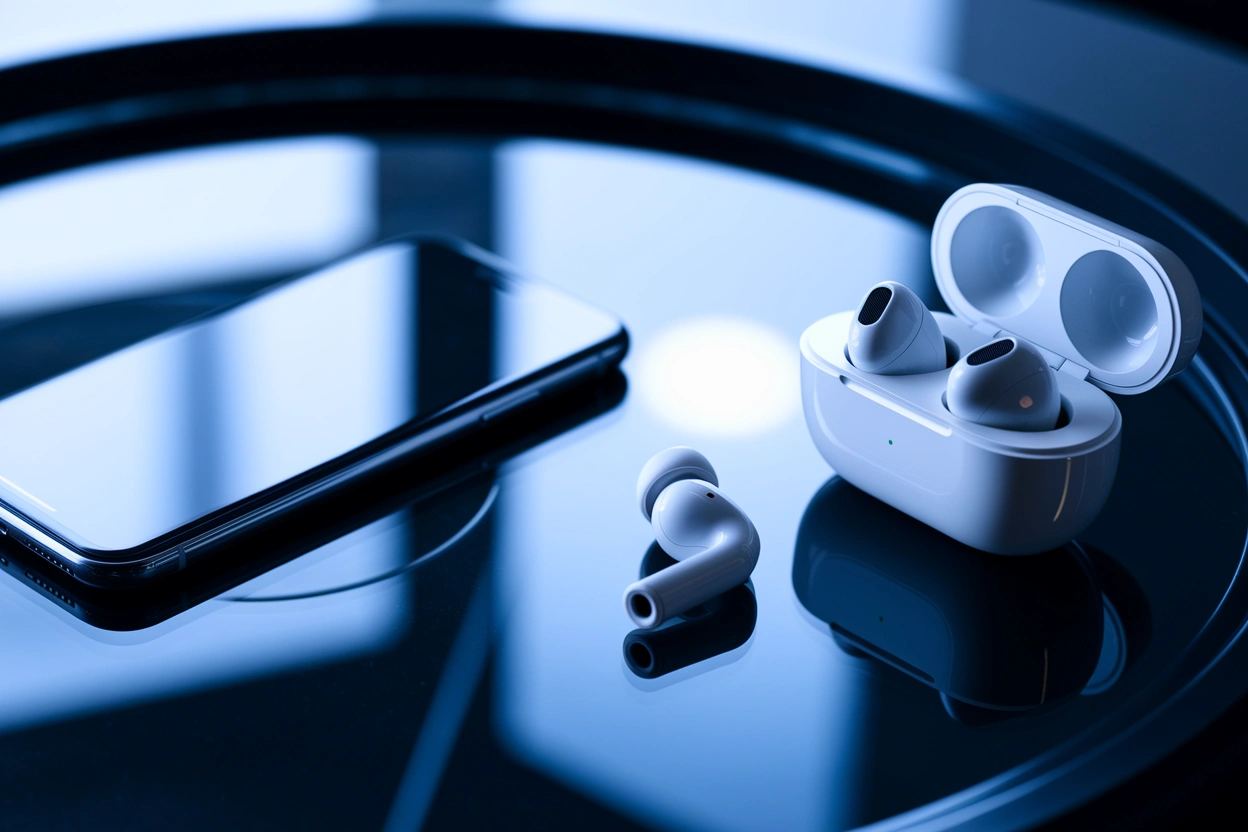
Бездротові навушники Apple стали еталоном зручності завдяки екосистемі, яка дозволяє миттєво перемикатися між гаджетами. Розуміння алгоритмів підключення до різних платформ — від iOS до Android та Windows — забезпечує стабільну роботу аксесуара, високу якість звуку та доступ до всіх інтелектуальних функцій керування. Це робить процес експлуатації максимально ефективним незалежно від обраного основного пристрою.
Синхронізація AirPods з iPhone та iPad
Процес інтеграції навушників у середовище iOS максимально автоматизований і не потребує маніпуляцій у налаштуваннях Bluetooth. Система розпізнає новий аксесуар миттєво, щойно ви активуєте екран смартфона та відкриєте кришку зарядного футляра в безпосередній близькості до девайса.
Алгоритм швидкого з’єднання:
- Підготовка. Увімкніть Bluetooth на iPhone або iPad через Пункт керування.
- Активація. Розблокуйте екран гаджета та піднесіть до нього відкритий кейс із навушниками всередині.
- Підтвердження. Дочекайтеся появи анімаційного вікна на дисплеї та натисніть кнопку «Підключити».
- Налаштування. Дотримуйтесь коротких підказок на екрані для активації Siri або персоналізованого просторового аудіо.
Після завершення процедури AirPods автоматично реєструються у вашому обліковому записі iCloud. Це означає, що навушники стануть доступними для використання на всіх ваших планшетах, годинниках та комп’ютерах Apple без повторної ручної синхронізації.
Як активувати ручне сполучення через Bluetooth
Іноді автоматичне вікно налаштування не з’являється через програмні збої або при спробі з’єднання з пристроями інших виробників. У таких випадках необхідно ініціювати режим пошуку вручну, що перетворює AirPods на видимий для будь-якого передавача аксесуар.
Для переходу в режим сполучення переконайтеся, що обидва навушники знаходяться в кейсі, а кришка відкрита. На задній частині корпусу або на передній у моделі AirPods Pro 2 з роз’ємом USB-C розташована кругла кнопка, яку потрібно утримувати протягом декількох секунд.
Ознаки активного режиму пошуку:
- Індикатор. Світлодіод усередині кейса або на його передній панелі почне блимати білим кольором.
- Видимість. Назва навушників з’явиться в загальному списку доступних Bluetooth-пристроїв на вашому смартфоні чи плеєрі.
Підключення навушників до комп’ютерів Mac
Якщо ви вже під’єднали AirPods до свого iPhone, вони зазвичай з’являються в списку аудіопристроїв на Mac автоматично завдяки спільній Apple ID. Проте для першої прямої синхронізації або при роботі з комп’ютером, де не виконано вхід у ваш профіль, потрібно скористатися системними параметрами macOS.
Порядок дій на Mac:
- Меню. Натисніть на логотип Apple у верхньому лівому куті та перейдіть у «Системні параметри».
- Bluetooth. Переконайтеся, що модуль увімкнено, та знайдіть свої AirPods у списку знайдених пристроїв.
- З’єднання. Натисніть кнопку «Підключити» поруч із назвою моделі.
Для зручного перемикання звуку в майбутньому варто використовувати «Пункт керування» в рядку меню. Там можна в один клік вибрати AirPods як активний вихід для аудіо, не заходячи щоразу в глибокі налаштування системи.
Робота аксесуара з пристроями на Android
Використання AirPods зі смартфонами на базі Android нічим не відрізняється від роботи з будь-якою іншою Bluetooth-гарнітурою. Вам достатньо активувати режим пошуку на кейсі навушників і вибрати їх у налаштуваннях бездротових підключень телефону.
Хоча базове прослуховування музики та розмови працюють стабільно, користувачі Android втрачають частину фірмового досвіду: автоматична пауза при вийманні навушника з вуха та виклик голосового асистента Siri за замовчуванням недоступні.
Використання AirPods з Windows-ПК та ноутбуками
Настільні комп’ютери та ноутбуки під керуванням Windows вимагають ручного додавання аксесуара через розділ периферійних пристроїв. Важливо, щоб на ПК був активний Bluetooth-модуль, а навушники перебували в режимі сполучення (миготливий білий індикатор).
Процес починається з натискання кнопки «Додати пристрій» у розділі «Bluetooth та інші пристрої». Після вибору пункту «Bluetooth» система проведе сканування та виведе назву ваших AirPods. Після натискання на назву відбудеться фінальна реєстрація аксесуара в системі.
Якість зв’язку та затримка звуку в середовищі Windows суттєво залежать від технічних характеристик Bluetooth-адаптера, встановленого в комп’ютері.
Порівняння стабільності з’єднання:
| Версія Bluetooth | Якість передачі звуку | Затримка (latency) |
|---|---|---|
| Bluetooth 4.2 | Середня | Помітна в іграх |
| Bluetooth 5.0 та вище | Висока (AAC) | Мінімальна |
У налаштуваннях звуку Windows AirPods можуть відображатися як два окремі профілі: «Stereo» для музики високої якості та «Hands-Free AG Audio» для дзвінків. Для прослуховування контенту завжди обирайте профіль Stereo, оскільки режим гарнітури значно знижує бітрейт звуку.
Спільне прослуховування аудіо на двох парах навушників
Функція Audio Sharing дозволяє двом людям дивитися фільм або слухати один трек з одного iPhone, використовуючи окремі пари AirPods. Це зручно в поїздках, коли потрібно розділити звук без використання розгалужувачів.
Для активації відкрийте «Пункт керування» на смартфоні, натисніть іконку AirPlay (трикутник з колами) і виберіть опцію «Поділитися аудіо». Після цього піднесіть другу пару навушників у відкритому кейсі до вашого iPhone.
Система дозволяє незалежно регулювати рівень гучності для кожної пари. Це забезпечує індивідуальний комфорт для обох слухачів, при цьому основне керування відтворенням залишається на головному пристрої.
Варто враховувати, що дана технологія підтримується починаючи з AirPods 2-го покоління та новіших моделей. Перша версія навушників технічно не здатна працювати в такому режимі через обмеження апаратного забезпечення.
Керування Apple TV за допомогою AirPods
Підключення до Apple TV дозволяє насолоджуватися контентом на великому екрані, не турбуючи оточуючих. Якщо приставка підв’язана до того ж iCloud, що і ваш iPhone, навушники будуть розпізнані автоматично.
Процес виведення звуку:
- Активація. Надягніть AirPods на вуха під час перебування в головному меню Apple TV.
- Швидке меню. Затисніть кнопку TV (іконка монітора) на пульті Siri Remote для відкриття бічної панелі.
- Вибір. Перейдіть до іконки аудіо та позначте свої навушники у списку пристроїв виводу.
Для власників AirPods Pro та Max під час роботи з Apple TV 4K стає доступною функція просторового аудіо з динамічним відстеженням рухів голови. Це створює ефект присутності в кінотеатрі, де звук чітко прив’язаний до положення телевізора.
При повторному використанні система часто пропонує підключити навушники автоматично через невелике повідомлення у верхньому правому куті екрана. Достатньо просто натиснути центральну кнопку на пульті для підтвердження.
Скидання налаштувань до заводських параметрів
Якщо навушники почали некоректно підключатися, швидко розряджатися або звук відтворюється лише в одному каналі, найефективнішим методом вирішення проблеми є повне скидання налаштувань.
Інструкція з повного скидання:
- Очищення пам’яті. Зайдіть у меню Bluetooth на вашому смартфоні, натисніть «i» поруч із AirPods та оберіть «Забути цей пристрій».
- Підготовка кейса. Помістіть навушники у футляр і залиште кришку відкритою.
- Скидання. Знайдіть кнопку на задній панелі кейса, натисніть її та утримуйте близько 15 секунд.
- Індикація. Світловий індикатор має спочатку заблимати жовтим кольором, а потім знову стати білим.
Після завершення цих дій AirPods повернуться до заводського стану. Вам знадобиться пройти процедуру первинного підключення до всіх ваших девайсів заново, як при першому розпакуванні нового аксесуара.
Універсальність AirPods дозволяє використовувати їх практично з будь-яким сучасним гаджетом, проте стабільність і глибина функціонала безпосередньо залежать від нативності середовища. Максимальний потенціал інтелектуальних опцій та магії миттєвого з’єднання розкривається виключно всередині екосистеми Apple, тоді як робота зі сторонніми платформами вимагає певних компромісів у керуванні, залишаючи незмінною лише базову якість бездротової передачі звуку.