Сучасні технології дозволяють перетворити звичайний телевізор на повноцінний мультимедійний центр за лічені хвилини. Платформа Київстар ТБ забезпечує доступ до сотень каналів та величезної бібліотеки фільмів без необхідності прокладання додаткових кабелів. Розуміння алгоритмів налаштування для різних типів пристроїв допоможе швидко активувати сервіс та отримати якісне зображення. Правильне підключення гарантує стабільну роботу системи та синхронізацію контенту між усіма гаджетами користувача.
Інсталяція застосунку на Smart TV під керуванням Android
Власники сучасних панелей брендів Sony, Philips або Xiaomi мають прямий доступ до офіційного магазину Google Play.
Для успішної роботи сервісу телевізор повинен мати стабільне з’єднання з інтернетом та версію операційної системи Android TV 6.0 або новіше.
Порядок дій для встановлення:
- Магазин застосунків. Відкрийте головне меню та перейдіть до розділу Google Play Store.
- Пошуковий рядок. Натисніть на значок лупи та за допомогою екранної клавіатури введіть назву сервісу.
- Вибір програми. Оберіть зі списку результатів офіційний додаток з логотипом Київстар ТБ.
- Завантаження. Натисніть кнопку встановлення та дочекайтеся завершення копіювання системних файлів.
- Запуск. Активуйте програму безпосередньо з вікна магазину або через загальний список встановленого софту.
Після завершення інсталяції відповідна іконка автоматично з’явиться на робочому столі телевізора або в розділі вибраних програм. Користувачеві достатньо один раз натиснути на неї, щоб перейти до інтерфейсу медіаплеєра. Система завантажить необхідні оновлення, якщо вони доступні, і підготує платформу до першого входу, зберігаючи всі налаштування у внутрішній пам’яті пристрою.
Варто враховувати, що швидкість роботи інтерфейсу безпосередньо залежить від потужності апаратного забезпечення вашого телевізора. У деяких випадках після встановлення може знадобитися перезавантаження системи для коректного відображення всіх графічних елементів меню. Android TV дозволяє винести ярлик програми на головний екран для миттєвого доступу до улюблених каналів одним натисканням кнопки на пульті дистанційного керування.
Налаштування сервісу на телевізорах Samsung та LG
Пристрої зі специфічними операційними системами Tizen та WebOS вимагають використання фірмових маркетів від виробника обладнання.
| Операційна система Tizen (Samsung) | Відкрийте меню Smart Hub, перейдіть у Apps та введіть назву у вікні пошуку |
| Операційна система WebOS (LG) | Зайдіть у LG Content Store, скористайтеся пошуком та натисніть Встановити |
Важливо переконатися, що у налаштуваннях Smart Hub обрано правильний регіон, оскільки доступність локальних сервісів залежить від геопозиції.
Для телевізорів LG підтримка платформи гарантована для всіх моделей, випущених починаючи з 2014 року. Користувачам старіших пристроїв може знадобитися оновлення прошивки через системне меню для коректної появи застосунку в каталозі магазину. Процес інсталяції на Samsung аналогічний — програма оптимізована під пульти з лазерною указкою та стандартні джойстики, що забезпечує зручну навігацію каталогом фільмів.
Якщо додаток не відображається в пошуку, перевірте версію ПЗ телевізора в розділі підтримки. Іноді для відображення актуального контенту в магазині потрібно вийти та знову зайти в обліковий запис Samsung Account або LG Services. Після завантаження сервіс зазвичай пропонує оновити плеєр до останньої версії, що забезпечує стабільне відтворення потокового відео у високій якості без ривків та зависань під час трансляції.
Використання зовнішньої ТБ-приставки для звичайних моделей
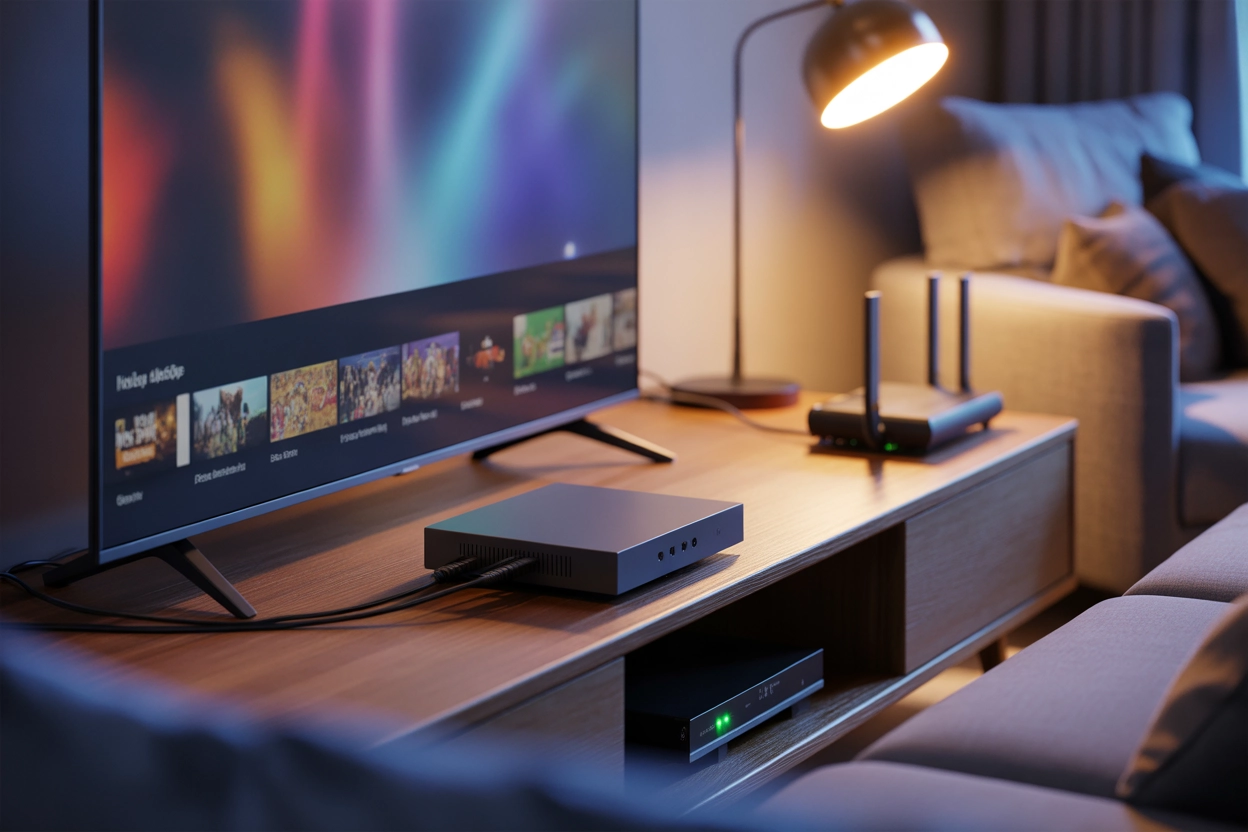
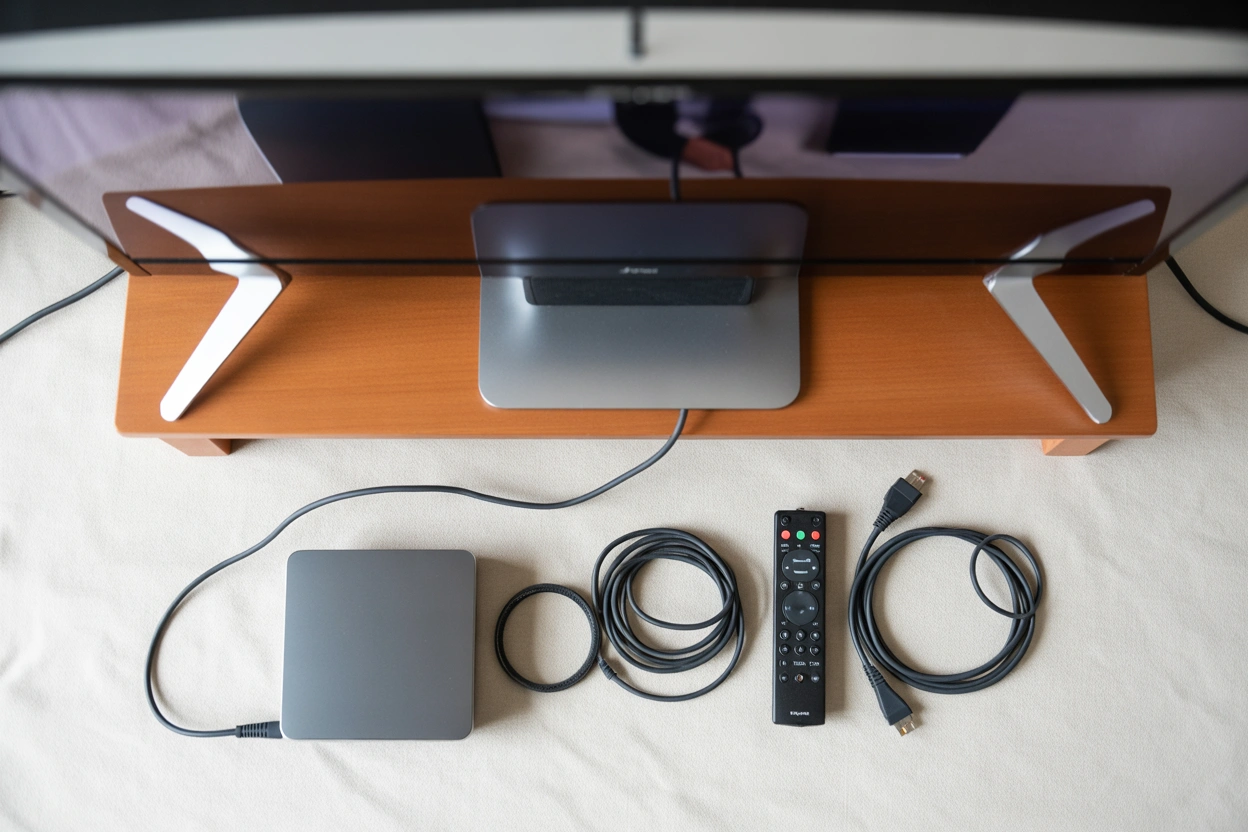
Для власників техніки без вбудованих смарт-функцій оптимальним рішенням стане підключення медіаплеєра на базі Android.
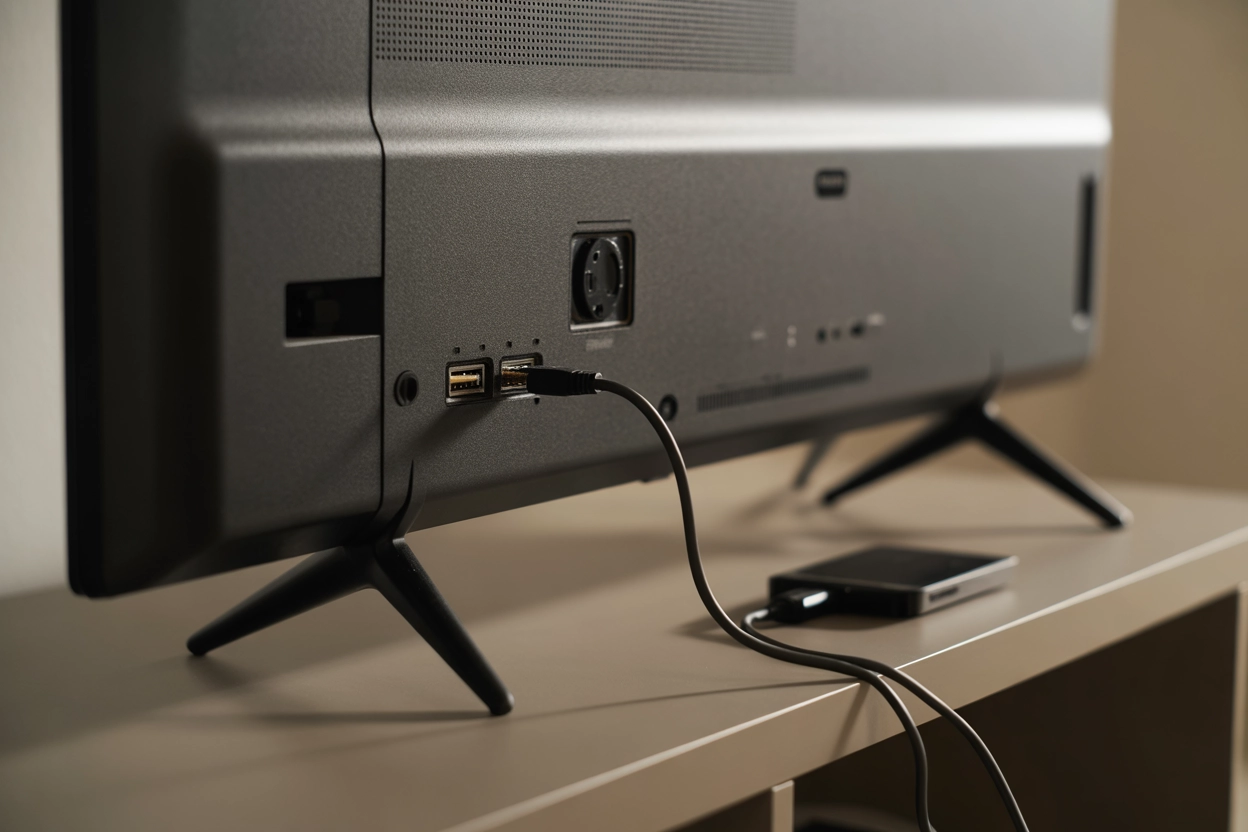
З’єднання приставки з телевізором відбувається за допомогою стандартного кабелю HDMI, що забезпечує передачу цифрового сигналу.
Для стабільного відтворення контенту у форматі HD необхідна швидкість інтернет-з’єднання не менше 20 Мбіт/с.
Після першого ввімкнення приставки потрібно зайти в її налаштування та перевірити наявність оновлень системного ПЗ. Лише після актуалізації прошивки можна переходити до встановлення клієнта через магазин додатків. На пульті телевізора кнопкою Input або Source слід обрати відповідний роз’єм HDMI, до якого підключено бокс. Інтерфейс медіаплеєра ідентичний версії для Smart TV, тому керування не викличе труднощів навіть у початківців, забезпечуючи швидкий відгук на команди та зручне гортання списку каналів.
Авторизація та прив’язка пристрою до облікового запису
Після успішного встановлення програмного забезпечення необхідно ідентифікувати свій профіль, щоб синхронізувати підписку та список обраного.
Етапи активації профілю:
- Запуск. Відкрийте додаток та натисніть кнопку Увійти на стартовому екрані.
- Введення даних. Вкажіть свій діючий номер телефону у форматі міжнародного коду.
- Підтвердження. Дочекайтеся SMS з паролем та введіть отримані цифри у відповідне поле.
- Завершення. Оберіть свій профіль користувача для доступу до персональних рекомендацій.
Механізм входу за номером телефону є найбільш надійним, оскільки він автоматично підтягує дані про оплачений тарифний план. Код підтвердження приходить миттєво, що дозволяє уникнути тривалого очікування. Якщо ви вже авторизовані на смартфоні, система може запропонувати автоматичну прив’язку нового пристрою через єдину мережу Wi-Fi, що значно спрощує процедуру першого налаштування та економить час на введення символів за допомогою пульта.
Розробники передбачили інноваційну функцію зчитування QR-коду безпосередньо з екрана телевізора. Користувачеві достатньо відкрити камеру смартфона або мобільний додаток Київстар ТБ і навести її на графічний код. Це позбавляє необхідності вводити номер телефону та чекати повідомлення — авторизація відбувається за частку секунди. Такий метод є найбільш безпечним, оскільки виключає ризик помилки при ручному введенні даних та гарантує захист облікового запису від несанкціонованого доступу.
Прив’язка пристрою зберігається в пам’яті системи до моменту примусового виходу з облікового запису або скидання налаштувань.
Активація доступу за допомогою промокоду
Для нових користувачів та учасників акцій доступна можливість розширення функціонала сервісу без додаткових витрат.
Шлях у меню: Профіль — Ввести промокод.
Алгоритм отримання бонусного періоду досить простий і не потребує введення банківських реквізитів. Після переходу у відповідний розділ особистого кабінету необхідно уважно ввести комбінацію символів. Система миттєво перевіряє код у базі даних і, у разі його валідності, змінює статус підписки на активний. Це дозволяє протестувати всі можливості платформи перед прийняттям рішення про постійне використання певного пакета послуг.
Зазвичай промокоди надають доступ до пакета “Преміум HD” на певний ознайомчий період, що включає максимальну кількість каналів та відеотеку. Важливо пам’ятати, що один активований код розповсюджує свою дію на всі пристрої, які підключені до одного профілю. Це означає, що активувавши бонус на телевізорі, ви автоматично отримаєте преміальний доступ на смартфоні, планшеті та ноутбуці, що дозволяє насолоджуватися контентом у будь-якому місці без обмежень.
Термін дії акційних умов відображається в налаштуваннях профілю, де також можна відстежувати дату закінчення бонусу.
Чи забезпечить обраний спосіб підключення максимальну якість зображення?
Вибір між вбудованим застосунком та зовнішньою приставкою залежить виключно від року випуску вашого обладнання та потужності його процесора. Власникам сучасних Smart-панелей найзручніше використовувати пряму інсталяцію, тоді як для старіших моделей ТБ-бокс стане гарантією відсутності затримок при відтворенні важкого 4K-контенту. Головне — забезпечити стабільний канал зв’язку, і тоді перегляд стане максимально комфортним на будь-якому екрані.