Сучасні лептопи часто мають потужні процесори, але їхні графічні можливості обмежені компактними розмірами корпусу та системою охолодження. Використання зовнішніх графічних модулів (eGPU) стає ідеальним рішенням для професіоналів, що працюють із відеомонтажем чи 3D-моделюванням, а також для геймерів.
Зовнішня відеокарта дозволяє трансформувати ультрабук у повноцінну робочу станцію. Завдяки eGPU користувач отримує обчислювальну потужність десктопного рівня, зберігаючи при цьому мобільність пристрою. Це виключає необхідність купівлі окремого громіздкого ПК, оскільки вся важка графіка обробляється зовнішнім пристроєм, підключеним через високошвидкісний порт.
Обмеження апгрейду відеочіпів у лептопах
Більшість користувачів помилково вважають, що відеокарту всередині ноутбука можна легко замінити на новішу.
Головні перешкоди для внутрішнього оновлення графіки:
- BGA-пайка. Графічний процесор і пам’ять жорстко розпаяні на материнській платі, що робить демонтаж неможливим поза сервісом.
- Система охолодження. Тепловідвід розрахований на конкретний TDP, тому встановлення потужнішого чіпа призведе до перегріву.
- Живлення. Ланцюги живлення на платі не мають запасу потужності для роботи з продуктивнішими відеочіпами.
- BIOS/UEFI. Прошивка материнської плати часто містить “білі списки”, які блокують ініціалізацію несертифікованого обладнання.
Існує лише невелика категорія масивних ігрових ноутбуків, які використовують формат MXM (Mobile PCI Express Module). Це знімні плати, що теоретично дозволяють апгрейд, проте на практиці знайти сумісну карту нового покоління вкрай важко через відсутність єдиного стандарту розмірів та розташування кріплень. Виробники поступово відмовляються від цього формату на користь монолітних платформ, що робить зовнішнє підключення єдиним надійним варіантом для більшості моделей.
Вартість заміни MXM-карти часто перевищує ціну вживаного системного блоку, оскільки такі компоненти випускаються обмеженими тиражами для специфічних корпоративних рішень. Тому для власників тонких і середніх лептопів інтеграція зовнішньої графіки через порти розширення залишається найраціональнішим шляхом суттєвого підвищення продуктивності системи без ризику пошкодження материнської плати.
Технологія Thunderbolt як основний метод з’єднання
Найбільш цивілізованим та ефективним способом підключення зовнішньої відеокарти є використання інтерфейсу Thunderbolt, який забезпечує прямий доступ до шини PCIe.
| Характеристика | Thunderbolt 3 | Thunderbolt 4 |
|---|---|---|
| Загальна швидкість | 40 Гбіт/с | 40 Гбіт/с |
| Пропускна здатність PCIe | 16 Гбіт/с (мін) | 32 Гбіт/с (мін) |
| Підтримка док-станцій | Так | Так |
Для роботи такої системи ноутбук повинен мати роз’єм USB-C з позначкою “блискавка”. Технологія дозволяє передавати дані між відеокартою та процесором із мінімальними затримками, що критично важливо для стабільного показника FPS. Основна перевага Thunderbolt полягає у підтримці “гарячого” підключення (Plug-and-Play), коли операційна система миттєво розпізнає пристрій без необхідності перезавантаження або глибокого втручання в налаштування системи.
Хоча фізично Thunderbolt 3 і 4 мають однакову пікову швидкість, четверта версія гарантує використання чотирьох ліній PCIe, що забезпечує стабільнішу роботу з топовими картами. При використанні Thunderbolt 3 важливо перевірити специфікації конкретної моделі лептопа, оскільки деякі виробники обмежували цей порт лише двома лініями, що призводить до помітних втрат продуктивності порівняно з повноцінним десктопним підключенням через слот x16.
Використання слотів M.2 та mPCIe для бюджетного підключення
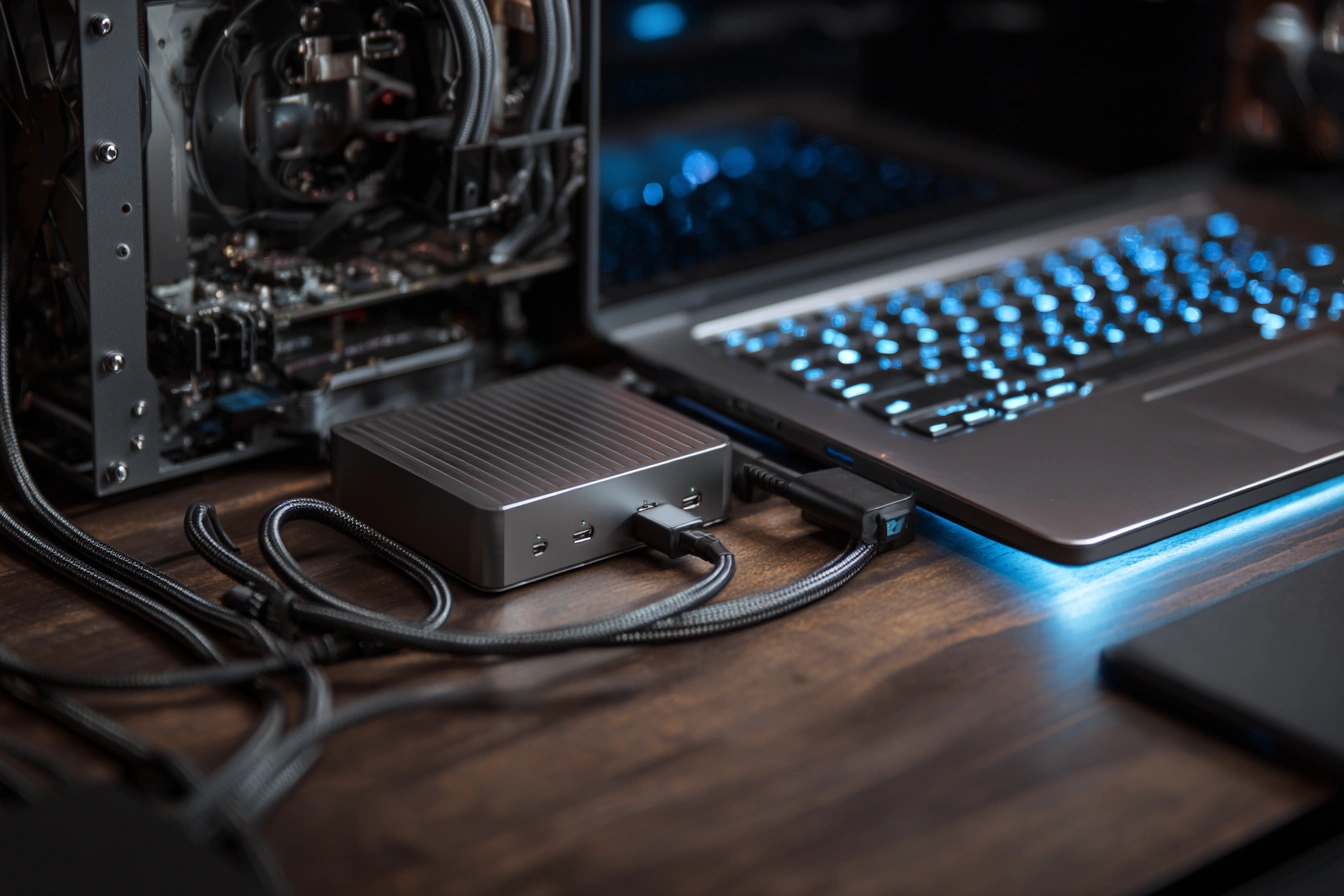
Якщо ноутбук не обладнаний портом Thunderbolt, підключення реалізується через внутрішні роз’єми, призначені для Wi-Fi модуля або SSD-накопичувача. Цей метод вимагає часткового розбирання корпусу та використання спеціальних адаптерів, таких як EXP GDC Beast або аналогів від ADT-Link. Це значно дешевше за фірмові бокси, проте вимагає від користувача певних технічних навичок і готовності до незручностей у вигляді відкритих панелей чи отворів у корпусі.
Порядок дій при монтажі через внутрішні слоти:
- Підготовка роз’єму. Вийміть мережеву карту Wi-Fi або SSD з відповідного слота mPCIe або M.2 (ключ M/A+E).
- Фіксація адаптера. Підключіть гнучкий шлейф перехідника у вільний роз’єм і зафіксуйте його гвинтом.
- Живлення карти. Під’єднайте блок живлення до адаптера, використовуючи комплектні кабелі 6-pin або 8-pin.
- Встановлення GPU. Вставте відеокарту в повнорозмірний слот PCIe на платі адаптера.
- Запуск системи. Спочатку ввімкніть живлення відеокарти, а потім запускайте сам ноутбук.
Використання внутрішніх слотів дозволяє обійти обмеження відсутності Thunderbolt, проте створює додаткові ризики для надійності конструкції.
Гнучкі шлейфи адаптерів мають низьку стійкість до вигинів; регулярне від’єднання та переміщення пристрою може призвести до мікротріщин і повної втрати сигналу.
При такому підключенні зазвичай доступна лише одна або чотири лінії PCIe, що обмежує потенціал потужних відеокарт на 20 — 40 відсотків. Також варто врахувати, що при використанні слота mPCIe замість Wi-Fi карти вам доведеться купувати зовнішній USB Wi-Fi адаптер або використовувати дротове інтернет-з’єднання. Попри ці незручності, метод залишається найпопулярнішим серед ентузіастів, які хочуть дати друге життя старим ноутбукам з обмеженим бюджетом на модернізацію.
Специфікації док-станцій та необхідне обладнання
Для створення функціональної системи eGPU недостатньо лише відеокарти; необхідно зібрати повноцінний апаратний комплекс.
Комплектація набору для підключення:
- Зовнішній корпус або адаптер. Готовий бокс (наприклад, Razer Core X) або відкрита плата-перехідник.
- Відеокарта. Модель, що відповідає вашим потребам і не обмежується надто слабким процесором ноутбука.
- Блок живлення. Окремий пристрій формату ATX або SFX для забезпечення енергією відеокарти.
- Інтерфейсний кабель. Сертифікований дріт Thunderbolt або шлейф для внутрішніх портів.
Вибір блоку живлення (БЖ) є критичним етапом. Потужність БЖ повинна перевищувати показник TDP відеокарти мінімум на 100 — 150 Вт, оскільки адаптер та сама плата управління також споживають енергію. Для сучасних карт середнього сегмента оптимальним вибором буде блок на 500 — 600 Вт, що забезпечить стабільну напругу без просадок під час пікових ігрових навантажень.
Готові eGPU-бокси зручні тим, що вже мають вбудоване живлення та систему охолодження, а також можуть заряджати ноутбук через той самий кабель Thunderbolt (Power Delivery). Проте вони значно дорожчі за саморобні конструкції. При виборі відкритого адаптера важливо забезпечити примусовий обдув відеокарти та надійно зафіксувати її на поверхні, щоб уникнути пошкодження слота PCIe через велику вагу масивних систем охолодження сучасних графічних прискорювачів.
Програмне налаштування та перемикання графічних адаптерів
Після фізичного підключення необхідно синхронізувати пристрій із операційною системою Windows 10 або 11 для коректного розподілу навантаження.
Для швидкого перезавантаження графічного стека та усунення артефактів використовуйте комбінацію клавіш Win + Ctrl + Shift + B.
Алгоритм налаштування починається з інсталяції драйверів. Зайдіть на офіційний сайт виробника (nvidia.com або amd.com), завантажте останню версію ПЗ та виконайте “чисту інсталяцію”. Після цього важливо зайти в “Параметри” — “Система” — “Дисплей” — “Налаштування графіки”. Тут потрібно вручну додати виконавчі файли ігор або програм (.exe) і призначити їм режим “Висока продуктивність”, вибравши саме зовнішню відеокарту як пріоритетний адаптер.
Часто виникають конфлікти, коли система намагається використовувати вбудовану дискретну карту ноутбука одночасно із зовнішньою. Щоб цього уникнути, рекомендується відкрити “Диспетчер пристроїв”, знайти вкладку “Відеоадаптери” та через праву кнопку миші тимчасово відключити (Disable) внутрішню дискретну відеокарту. Це змусить систему спрямовувати всі обчислювальні ресурси на зовнішній модуль, мінімізуючи програмні помилки та вильоти драйверів під час навантаження.
У деяких випадках може знадобитися редагування параметрів у BIOS. Потрібно переконатися, що пріоритет ініціалізації виставлений на PCIe пристрої. Також варто відключити функцію Secure Boot, якщо система блокує завантаження драйверів для нестандартних підключень через слоти M.2. Після завершення всіх маніпуляцій перезавантажте лептоп, щоб зміни набрали чинності та операційна система правильно проініціалізувала нове обладнання.
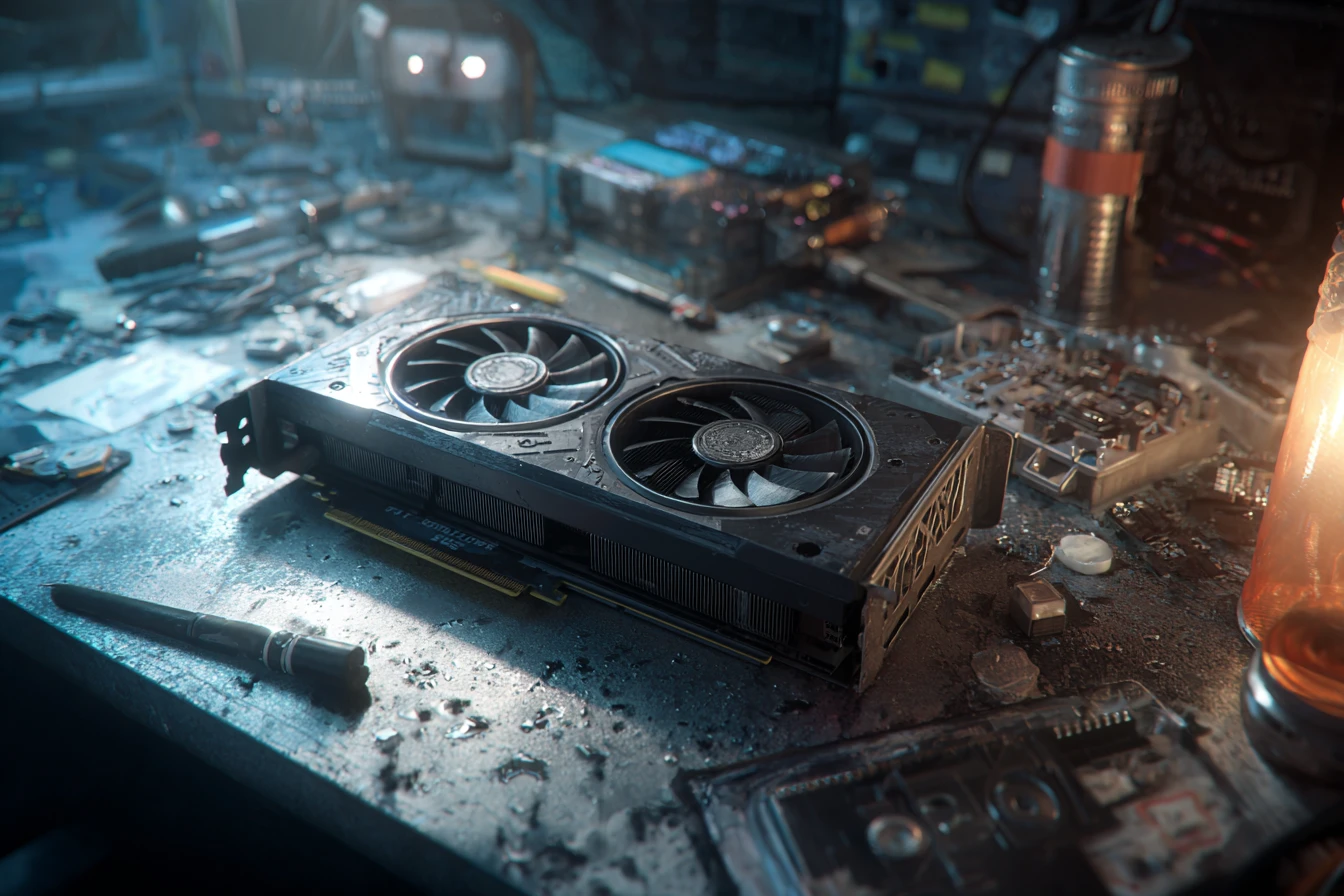
Виведення зображення на зовнішній монітор
Найбільш поширеною помилкою при використанні eGPU є спроба грати на вбудованому екрані ноутбука. Хоча це можливо, такий підхід змушує дані проходити подвійний шлях: спочатку до зовнішньої карти для обробки, а потім назад до процесора для виведення на дисплей. Це створює “вузьке місце”, що значно знижує ефективність системи. Пряме підключення монітора до портів HDMI або DisplayPort самої відеокарти дозволяє розвантажити шину та отримати максимальний результат.
| Тип дисплея | Втрата продуктивності (FPS) |
|---|---|
| Зовнішній монітор | 5 — 10 % |
| Вбудований екран | 25 — 40 % |
Втрата кадрів на вбудованому дисплеї зумовлена тим, що смуга пропускання Thunderbolt або mPCIe ділиться між вхідним та вихідним потоками даних. При підключенні зовнішнього монітора канал використовується майже виключно для передачі команд від процесора до GPU, що дозволяє відеокарті працювати на повну силу. Це особливо помітно в іграх з високою частотою кадрів, де затримки передачі даних стають критичними для плавності ігрового процесу.
Чи вартує приріст продуктивності витрачених зусиль та коштів?
Рішення про підключення eGPU виправдане лише при дотриманні балансу комплектуючих. Якщо у вашому ноутбуці встановлено слабкий двоядерний процесор низької напруги, він просто не встигатиме готувати дані для потужної відеокарти рівня RTX 4070, і ви отримаєте мінімальний приріст при великих витратах. Оптимальним вважається варіант, коли вартість усієї конструкції (адаптер, БЖ, карта) не перевищує 50 — 60 % ціни нового ігрового ноутбука, а підключення здійснюється через Thunderbolt або швидкісний слот M.2 NVMe.