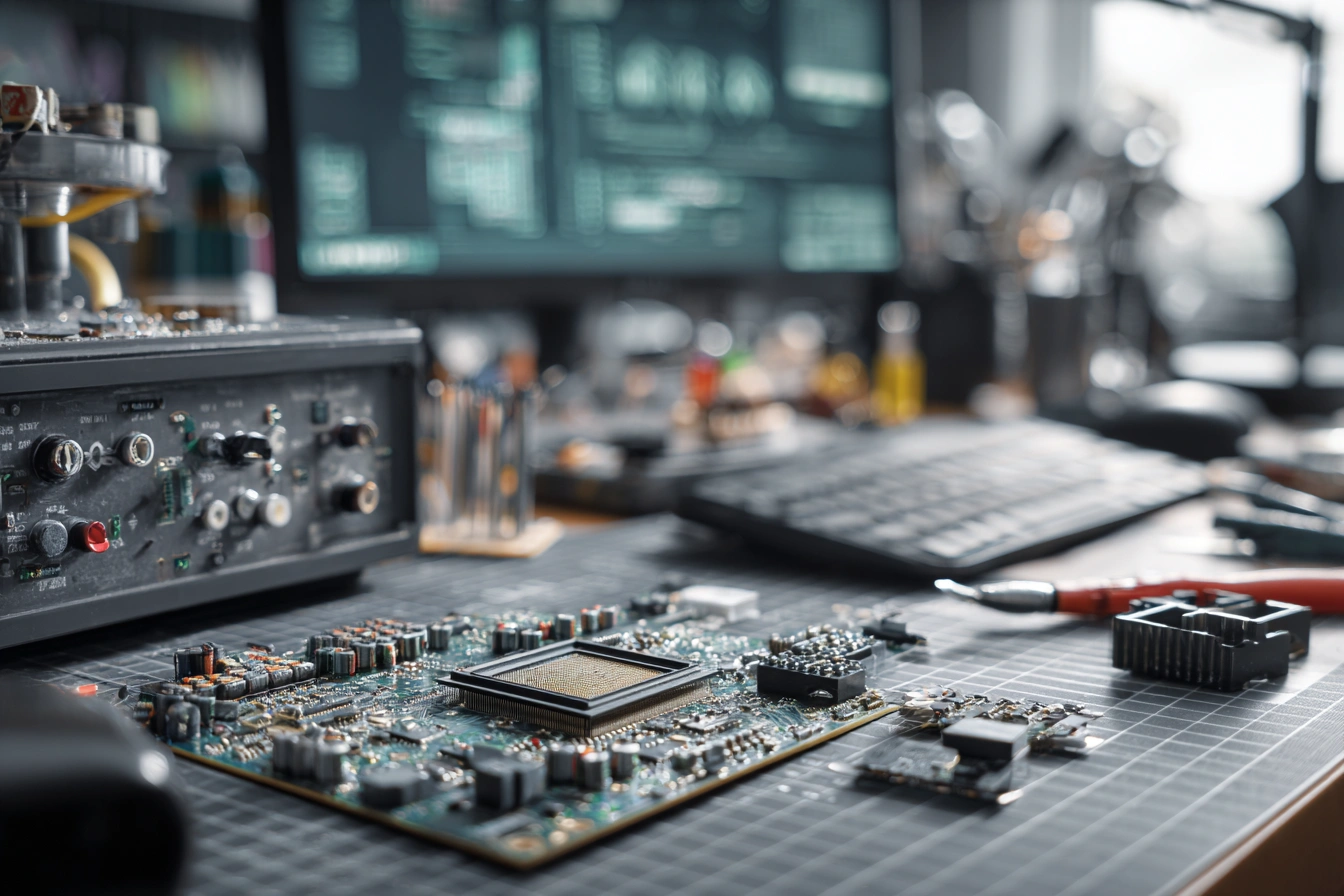
Материнська плата виступає фундаментальною основою будь-якого комп’ютера, що забезпечує апаратну взаємодію між процесором, оперативною пам’яттю, відеокартою та всією підключеною периферією. Оскільки цей компонент об’єднує складні напівпровідникові лінії та численні контролери, будь-який збій у його роботі миттєво паралізує всю систему, роблячи неможливою стабільну експлуатацію ПК.
Необхідність проведення комплексної діагностики системної плати виникає у разі появи симптомів нестабільної роботи комп’ютера. Основними критичними ознаками поломки є повна відсутність зображення на моніторі під час запуску, раптові зависання під навантаженням або циклічне перезавантаження пристрою ще до моменту завантаження операційної системи.
Візуальний огляд текстоліту та апаратних елементів
Ретельний первинний огляд друкованої плати та її компонентів дозволяє швидко виявити явні фізичні дефекти без застосування спеціальних діагностичних приладів. Для цього необхідно повністю знеструмити комп’ютер, вийняти плату з корпусу та забезпечити якісне спрямоване освітлення робочої зони.
Критичні зони для перевірки:
- Поверхня текстоліту. Наявність тріщин, глибоких подряпин, що розривають струмопровідні доріжки, а також слідів прогару чи потемніння ізоляційного шару.
- Конденсатори фільтрації. Будь-які прояви деформації верхньої кришки, наявність здуття або видимих слідів витоку коричневого електроліту біля основи.
- Процесорний сокет. Ідеальна геометрія та цілісність підпружинених контактних ніжок у роз’ємах Intel або цілісність отворів під контакти у процесорних гніздах AMD.
- Інтерфейсні роз’єми. Відсутність зламаних пластикових перегородок у внутрішніх портах та відсутність окислення чи сторонніх предметів у слотах розширення.
Особливу увагу приділяють зоні навколо кріпильних отворів, де користувачі часто пошкоджують текстоліт викруткою під час монтажу кулера або фіксації плати в корпусі. Сліди термічного впливу, локальне виділення кіптяви чи специфічний запах горілого пластику чітко вказують на пробій у внутрішніх шарах друкованої плати або вихід з ладу силових елементів, що вимагає негайного припинення подачі живлення.
Дрібні подряпини на захисному лаку можуть здаватися безпечними, проте пошкодження тонких мідних ліній під ними часто призводить до втрати контакту з пам’яттю.
Пошкодження хоча б однієї сигнальної доріжки або деформація ніжки сокета повністю блокує старт системи.
На завершення візуального етапу оцінюють стан усіх роз’ємів живлення, оскільки поганий контакт у колодках ATX або CPU призводить до обгорання пластику та металевих клем. Будь-які виявлені відхилення від норми є підставою для проведення ретельнішої інструментальної діагностики або передачі обладнання до сервісного центру.
Визначення технічних параметрів та моделі плати в операційній системі
Ідентифікація точної модифікації материнської плати є обов’язковим кроком для пошуку актуальних версій драйверів, перевірки сумісності з новими комплектуючими або оновлення мікрокоду. Вбудований інструментарій операційної системи Windows дозволяє отримати вичерпну інформацію про виробника та модель пристрою без необхідності демонтажу бокової панелі системного блоку чи використання сторонніх програм.
Покрокові методи збору системної інформації:
- Використання командного рядка. Натисніть клавіші Win + R, введіть cmd, у вікні наберіть wmic baseboard get product, manufacturer та підтвердьте виконання.
- Інструмент відомостей про систему. Відкрийте вікно виконання через комбінацію Win + R, введіть команду msinfo32 і перегляньте рядки виробника та моделі.
- Діагностика через засіб DirectX. Запустіть рядок виконання, введіть команду dxdiag, після чого на головній вкладці знайдіть параметри виробника комп’ютера.
- Перевірка через середовище PowerShell. Відкрийте консоль від імені адміністратора та виконайте команду Get-WmiObject -Class Win32_BaseBoard для виведення специфікацій.
- Аналіз даних у реєстрі. Перейдіть за допомогою утиліти regedit у гілку HKEY_LOCAL_MACHINE, де у розділі BIOS містяться заводські назви плат.
Кожен із цих інтегрованих методів має різний ступінь деталізації та виводить інформацію у власному форматі, що залежить від коректності заповнення виробником полів у таблицях SMBIOS. Для зручності порівняння можливостей штатних утиліт варто розглянути їхні основні діагностичні властивості, які відображають різні компоненти плати.
| Інструмент Windows | Відображення моделі та бренду | Відображення версії BIOS |
|---|---|---|
| Командний рядок (WMIC) | Тільки модель та виробник | Відсутня за замовчуванням |
| Утиліта msinfo32 | Повна назва та ревізія | Присутня з датою релізу |
| Діагностика dxdiag | Базова інформація | Присутня версія мікрокоду |
Використання вбудованих засобів є найбільш безпечним варіантом діагностики на робочій конфігурації системи.
Якщо штатні засоби замість конкретної моделі відображають стандартні значення на кшталт To be filled by O.E.M. або Base Board Product Name, це свідчить про використання специфічної материнської плати від готових брендових комп’ютерів або про збій у структурі зберігання даних мікросхеми EEPROM. У таких випадках для точного визначення параметрів обладнання необхідно переходити до аналізу за допомогою спеціалізованого програмного забезпечення, яке здатне опитувати залізо на низькому рівні.
Програмна ідентифікація специфікацій за допомогою стороннього софту
Спеціалізовані діагностичні утиліти надають значно ширший спектр інформації про архітектуру материнської плати, її поточний тепловий стан, вольтаж та конфігурацію чіпсета. Такі програми працюють в обхід стандартних обмежень операційної системи, безпосередньо звертаючись до регістрів встановленого обладнання та датчиків моніторингу. Завантажувати цей софт слід виключно з офіційних ресурсів розробників, наприклад — cpuid.com.
Найбільш ефективні програми для діагностики:
- Додаток CPU-Z. Легка утиліта, яка на вкладці Mainboard відображає точну модель, чіпсет, ревізію плати та версію прошивки BIOS.
- Комплекс AIDA64. Професійний інструмент, що демонструє детальні параметри системної шини, типи підтримуваної пам’яті, температури мостів та напругу ліній.
- Утиліта Speccy. Проста програма від творців CCleaner, яка візуалізує загальні дані про плату та підключені компоненти у зручному інтерфейсі.
Завдяки цим програмам користувач отримує точні відомості про модель чіпсета, поточну версію прошивки BIOS чи UEFI, точну ревізію друкованої плати та дату випуску мікрокоду. Ці параметри критично важливі для оцінки можливості встановлення новіших моделей процесорів або усунення апаратних помилок шляхом оновлення коду.
Додатково сторонній софт дозволяє в реальному часі відстежувати коливання напруги на лініях живлення процесора та пам’яті, що допомагає виявити нестабільність роботи компонентів. Наявність суттєвих відхилень від номінальних значень часто свідчить про деградацію елементів живлення материнської плати або проблеми з блоком живлення.
Аналіз мікрокоду через софт допомагає уникнути помилок при прошивці BIOS.
Тестування запуску плати поза корпусом комп’ютера
Метод стендової перевірки є одним із найбільш ефективних способів локалізації несправностей, оскільки він дозволяє повністю виключити вплив короткого замикання на корпус комп’ютера. Під час монтажу в системний блок металеві стійки або випадкові контакти можуть замикати струмопровідні доріжки, викликаючи спрацьовування захисту блока живлення. Для проведення тесту плату демонтують і розміщують на чистій діелектричній поверхні, наприклад, на картонній коробці.
Порядок збирання діагностичного стенду:
- Підготовка поверхні. Очистіть стіл і покладіть щільний картон, повністю відмовившись від використання антистатичних пакетів, які можуть проводити струм.
- Встановлення базових компонентів. Акуратно вмонтуйте процесор у сокет, зафіксуйте систему охолодження та встановіть один завідомо робочий модуль пам’яті.
- Підключення кабелів живлення. Надійно зафіксуйте головну колодку живлення на 24 контакти та окремий кабель додаткового живлення процесора.
- Ініціалізація старту плати. Знайдіть на платі контакти з маркуванням Power SW і короткочасно замкніть їх за допомогою пласкої металевої викрутки.
Після замикання контактів запуск вентилятора на процесорному кулері свідчить про успішний старт первинних ланцюгів живлення материнської плати. Якщо на платі є інтегрований екран або світлодіоди, вони мають розпочати процедуру самодіагностики POST, сигналізуючи про проходження етапів ініціалізації заліза.
У разі успішного старту на стенді та появи зображення на моніторі проблему слід шукати всередині корпусу комп’ютера — це можуть бути неправильно встановлені дистанційні стійки, несправна кнопка увімкнення або замикання в кабелях передньої панелі.
Цей підхід дозволяє суттєво звузити коло можливих несправностей і безпечно протестувати кожен підключений компонент окремо без ризику пошкодження інших деталей.
Перевірка працездатності за відсутності центрального процесора
Діагностика материнської плати без встановленого процесора дозволяє оцінити стан базової логіки, контролерів живлення та мікросхеми керування пристроєм. Багато сучасних плат високого та середнього рівнів здатні виконувати певні сервісні функції навіть у такій мінімальній конфігурації, що полегшує первинну перевірку.
При подачі струму від блока живлення на плату без процесора справна системна логіка повинна продемонструвати реакцію на натискання кнопки увімкнення або замикання контактів. Якщо плата підтримує фірмові технології автономного оновлення прошивки, наприклад, ASUS Flashback або Gigabyte Q-Flash Plus, її світлодіодні індикатори мають активуватися.
Ознаки базової працездатності плати:
- Реакція на живлення. Короткочасне або постійне обертання вентиляторів, підключених до роз’ємів CPU_FAN чи SYS_FAN.
- Світлова індикація. Свічення або миготіння сервісних світлодіодів, що підтверджує наявність чергової напруги 5V Standby.
- Режим прошивки. Активація спеціального індикатора біля виділеного порту USB при натисканні відповідної сервісної кнопки.
Відсутність будь-яких ознак життя, коли вентилятори навіть не здригаються, вказує на серйозне пошкодження мультиконтролера або пробій у вхідних колах живлення. Справна ж плата без процесора просто зупинить процес завантаження на першому етапі POST через виявлення відсутності головного обчислювального чипа.
Така перевірка допомагає переконатися, що плата не перебуває в стані глухого короткого замикання і здатна керувати силовими лініями.
Аналіз звукових сигналів та світлодіодних кодів помилок
Сучасні материнські плати оснащені інтегрованими системами оповіщення користувача про хід виконання процедури POST, яка перевіряє залізо під час кожного старту. Залежно від класу пристрою для виведення діагностичної інформації використовується підключений до контактів Speaker звуковий динамік або комплекс світлодіодних індикаторів. Точне розкодування цих сигналів дозволяє миттєво локалізувати вузол комп’ютера, який не пройшов ініціалізацію.
Звукові коди суттєво відрізняються залежно від розробника базової системи введення-виведення, тому для точної інтерпретації завжди варто звірятися з документацією конкретної моделі.
| Тип BIOS | Характер сигналу спікера | Ймовірна несправність системи |
|---|---|---|
| AMI BIOS | 1 довгий, 3 коротких | Помилка відеокарти або її відсутність |
| Award BIOS | Безперервні короткі звуки | Проблема з модулями оперативної пам’яті |
| Phoenix BIOS | 3 коротких — 2 коротких — 4 коротких | Помилка тестування пам’яті |
Більш сучасним та наочним методом діагностики є інтегрована система індикаторів POST, яка складається з чотирьох світлодіодів, розташованих на правому краї плати. Вони послідовно загоряються під час тестування компонентів комп’ютера і згасають у разі успішного завершення перевірки кожного вузла.
Позначення світлодіодних індикаторів:
- Світлодіод CPU. Вказує на проблеми з процесором, відсутність його живлення або несумісність із поточною версією BIOS.
- Світлодіод DRAM. Свідчить про неможливість ініціалізації оперативної пам’яті, неправильне встановлення модулів або брудні контакти.
- Світлодіод VGA. Сигналізує про відсутність контакту з відеокартою, проблеми з її живленням або монітором.
Якщо система зупиняє завантаження, а один з індикаторів, наприклад DRAM або CPU, продовжує безперервно світитися, це чітко вказує на проблемну зону. Користувачеві не потрібно витрачати час на перевірку всіх компонентів — достатньо зосередитися на виявленому вузлі, переставити планки пам’яті в інші слоти або перевірити надійність фіксації відеокарти.
Використання вбудованої світлодіодної індикації значно спрощує процес домашньої діагностики без застосування складного обладнання.
Апаратна діагностика за допомогою POST-карти та мультиметра
Для отримання точних технічних даних про характер несправності, коли плата не видає звукових сигналів і не запускає екран, застосовують професійні інструменти. POST-карта є платою розширення, яка встановлюється у слот PCI-Express або підключається до спеціального сервісного роз’єму на текстоліті. Вона перехоплює шістнадцяткові коди помилок, які генерує система під час перевірки заліза, і виводить їх на вбудований цифровий дисплей.
Аналіз шістнадцяткових кодів POST-карти дозволяє точно визначити фазу збою логіки.
Зупинка тестування на конкретному коді, опис якого міститься в сервісній інструкції до материнської плати, дозволяє локалізувати дефект аж до конкретного контролера чи шини даних. Водночас для перевірки фізичних параметрів електричних кіл використовують цифровий мультиметр, переведений у режим вимірювання напруги або звукового прозвонювання.
Алгоритм інструментальної перевірки ліній живлення:
- Перевірка батарейки CMOS. Виміряйте напругу на елементі CR2032, яка повинна становити не менше 3V для збереження налаштувань.
- Прозвонювання силових ліній. Перевірте відсутність короткого замикання між контактами заземлення та лініями 12V, 5V, 3.3V на колодці ATX.
- Контроль живлення процесора. Перевірте мосфети у верхній частині плати на наявність пробою між стоком та витоком елементів.
Наявність нульового опору під час прозвонювання силових ліній живлення процесора або відеокарти свідчить про серйозне замикання, яке блокує запуск блока живлення через миттєве спрацьовування його внутрішнього захисту. Вимірювання напруги на батарейці живлення енергонезалежної пам’яті дозволяє виключити випадки, коли комп’ютер відмовляється стартувати через повне скидання конфігурації тактової частоти.
Ці методи вимагають базових навичок роботи з вимірювальними приладами, але забезпечують найбільш точний результат діагностики.
Локалізація несправностей ланцюгів живлення та мікросхем
Компоненти материнської плати під час роботи виділяють тепло, проте перевищення критичних температурних показників свідчить про наявність серйозних апаратних проблем або деградацію напівпровідників. Діагностика температурного режиму дозволяє виявити зони підвищеного ризику ще до моменту повного виходу обладнання з ладу. Найбільш ефективно цей етап виконувати за допомогою безконтактного тепловізора або акуратним тактильним методом на знеструмленій платі.
Компоненти підвищеного термічного ризику:
- Транзистори зони VRM. Силові елементи, що відповідають за живлення процесора, які при пробої розігріваються до сотні градусів за секунди.
- Мікросхема чіпсета. Головний контролер системної логіки, критичний перегрів якого вказує на внутрішнє руйнування кристала.
- Мультиконтролер (SIO). Мікросхема, що керує запуском плати, яка при несправності стає гарячою відразу після підключення кабелю живлення.
- Мережевий та звуковий чіпи. Периферійні контролери, які часто вигорають після грози чи замикання в портах USB, викликаючи нагрів.
Симптоми деградації елементів підсистеми живлення часто проявляються у вигляді циклічного перезавантаження комп’ютера через кілька секунд після увімкнення, коли захист плати фіксує вихід напруги за безпечні межі. Локальний перегрів чіпсета або елементів VRM у стані простою є прямою ознакою наявності короткого замикання всередині самої структури напівпровідника, що унеможливлює подальшу безпечну роботу.
У разі виявлення критичного нагріву периферійних чипів, наприклад мережевої карти, їх іноді випаюють у сервісних центрах для відновлення загальної працездатності плати. Проте пошкодження кристала головного чіпсета вимагає складного ремонту, доцільність якого визначається вартістю обладнання.
Як діяти, коли плата не реагує на кнопку ввімкнення?
Якщо за результатами всіх етапів перевірки материнська плата демонструє повну відсутність реакції на тригери запуску, алгоритм дій користувача залежить від виявлених симптомів. Першим кроком є проведення повного скидання налаштувань CMOS шляхом замикання контактів Clear CMOS або тимчасового вилучення батарейки CR2032. У разі виявлення пробитих конденсаторів чи пошкоджених роз’ємів ремонт обмежується їх заміною в майстерні. Якщо ж діагностика вказала на вихід з ладу головного чіпсета, користувачеві доведеться обирати між коштовним ребоулінгом BGA-чіпа у сервісному центрі або придбанням нової материнської плати.