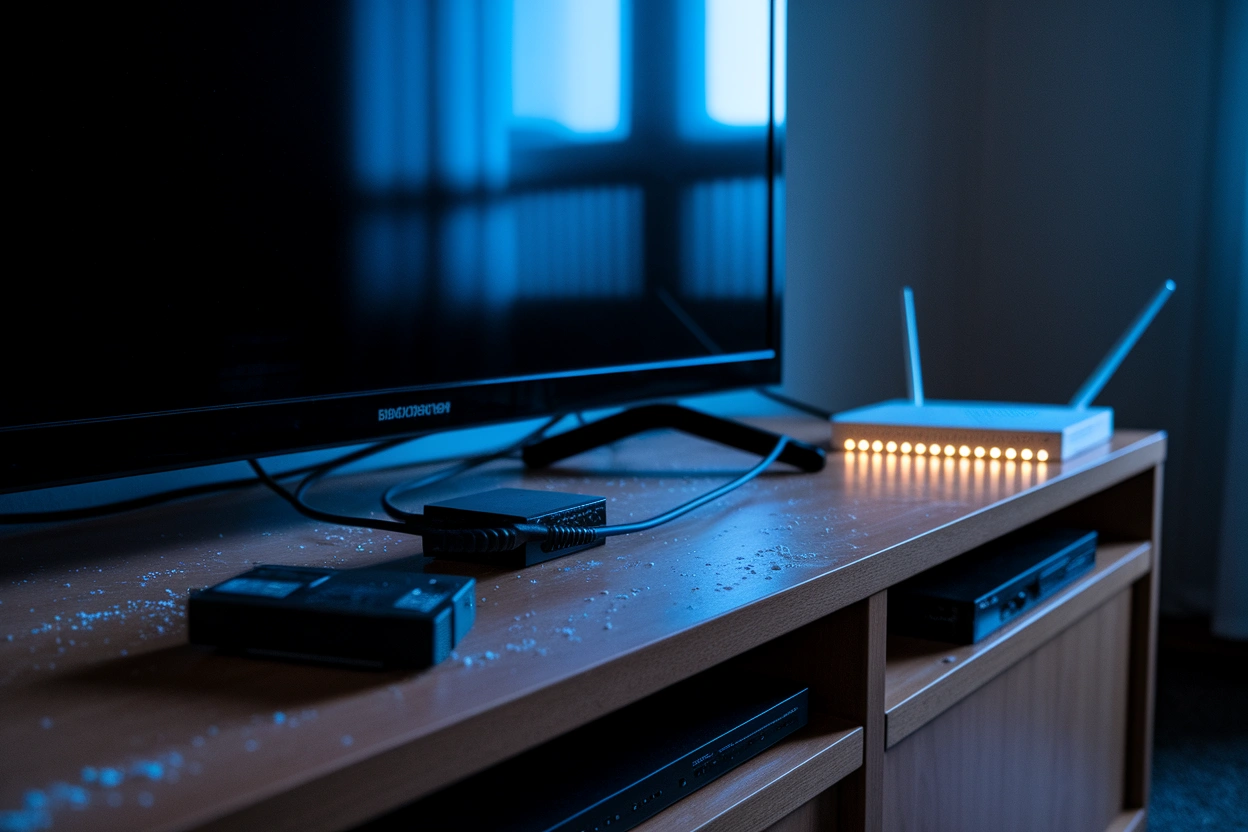
Відсутність вбудованої платформи Smart TV у телевізорі не є перешкодою для доступу до стрімінгових сервісів, соціальних мереж та перегляду 4K-відео. Сучасні технічні рішення дозволяють перетворити будь-яку панель із HDMI-портом або навіть старий кінескопний апарат на повноцінний мультимедійний центр. Вибір методу залежить від наявних портів, швидкості домашньої мережі та необхідного функціоналу — від простого дублювання екрана смартфона до встановлення автономної операційної системи.
Зовнішні медіаплеєри та Android-бокси
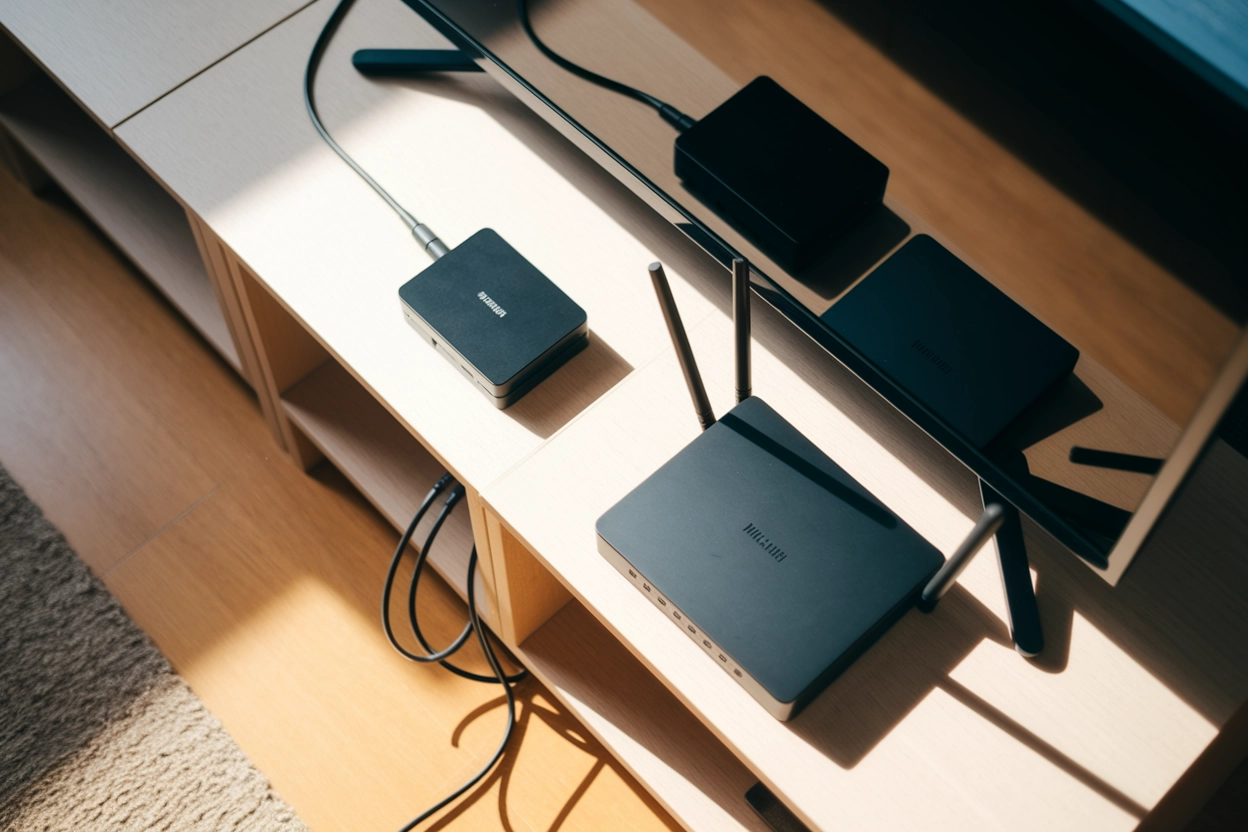
Найбільш функціональним способом модернізації старого ТБ є придбання автономної приставки, яка має власну операційну систему, процесор та постійну пам’ять для додатків.
| Тип пристрою | Форм-фактор | Особливості |
| TV Box | Стаціонарний блок | Має багато портів (USB, LAN, MicroSD), потужне охолодження. |
| TV Stick | Компактна флешка | Підключається прямо в HDMI, живиться від USB, мінімалістичний дизайн. |
Ці гаджети працюють на базі Android TV або Google TV, що відкриває доступ до офіційного магазину застосунків Play Market. Користувач може встановлювати сервіси як netflix.com або youtube.com, перетворюючи звичайний екран на потужний комп’ютер.
Порядок фізичного підключення:
- З’єднання кабелем HDMI. Вставте штекер приставки у вільний роз’єм телевізора.
- Підключення живлення. Під’єднайте блок живлення до розетки або USB-кабель до порту ТБ.
- Вибір джерела. Натисніть кнопку Source або Input на пульті телевізора та оберіть номер порту HDMI.
- Мережеве налаштування. У меню приставки знайдіть розділ Wi-Fi та введіть пароль від домашнього роутера.
Після першого ввімкнення система запропонує авторизуватися в обліковому записі Google, що дозволить синхронізувати налаштування та підписки. Автономність таких пристроїв є їхньою головною перевагою, оскільки вони не потребують постійної участі смартфона чи комп’ютера під час відтворення контенту, забезпечуючи плавну роботу інтерфейсу навіть у високій роздільній здатності.
Цифрові тюнери T2 з підтримкою мережі
Багато користувачів уже мають ресивери для прийому ефірного телебачення, проте не всі знають про їхні приховані мультимедійні можливості.
- Придбайте сумісний USB Wi-Fi адаптер.
- Вставте адаптер у роз’єм на передній або задній панелі тюнера.
- Зайдіть у головне меню за допомогою пульта і знайдіть розділ Система або Мережа.
- Оберіть пункт Налаштування бездротової мережі та знайдіть свій роутер у списку.
- Введіть пароль та дочекайтеся повідомлення про успішне з’єднання.
Бюджетні тюнери часто вимагають зовнішні модулі для роботи з мережею, оскільки не мають інтегрованих антен.
Для стабільної роботи мережевих функцій у тюнерах Т2 важливо використовувати адаптери на чіпах MT7601 або RT5370, інакше пристрій просто не побачить модуль.
Варто враховувати, що програмна оболонка звичайних ресиверів є досить обмеженою порівняно з повноцінними боксами. Зазвичай набір додатків складається з базового клієнта YouTube, сервісу прогнозу погоди та плеєра для IPTV-плейлистів. Більш дорогі моделі тюнерів можуть мати вбудований LAN-порт для дротового інтернету, що значно підвищує стабільність сигналу під час перегляду потокового відео у вечірні години навантаження на мережу.
HDMI-адаптери для дзеркалювання екрана
Якщо основне завдання полягає у швидкій передачі відео чи фото з телефона на великий екран, варто звернути увагу на компактні адаптери-передавачі.
Технології передачі даних:
- DLNA. Використовується для трансляції окремих медіафайлів із пам’яті пристрою.
- AirPlay. Протокол від Apple для миттєвого дублювання екрана iPhone або iPad.
- Wi-Fi Direct. Дозволяє пристроям з’єднуватися напряму без посередництва роутера.
Ці адаптери, як-от AnyCast або Chromecast, є проміжною ланкою, яка приймає сигнал по повітрю і передає його на вхід телевізора.
| Параметр | Бюджетний адаптер (Miracast) | Google Chromecast 4K |
| Роздільна здатність | Full HD (1080p) | Ultra HD (2160p) |
| Живлення | USB-порт телевізора | Зовнішня розетка |
Процес трансляції максимально простий: користувач активує функцію Бездротовий монітор або Трансляція у шторці налаштувань смартфона. Телевізор у цій схемі виступає лише в ролі бездротового монітора, тоді як усі обчислення та завантаження даних виконує мобільний пристрій. Це ідеальний варіант для швидкого показу презентацій або домашнього архіву фотографій, проте він швидко виснажує заряд акумулятора телефона та залежить від потужності його передавача.
Синхронізація зі стаціонарним комп’ютером або ноутбуком
Найбільш надійним і перевіреним методом залишається використання телевізора як додаткового монітора для ПК чи лептопа через кабельне з’єднання.
Пряме дротове підключення через HDMI гарантує відсутність затримок, артефактів стиснення зображення та повну сумісність із будь-яким контентом у браузері.
Такий підхід не потребує встановлення стороннього софту на телевізор, адже керування відбувається через звичний інтерфейс операційної системи комп’ютера.
Алгоритм налаштування Windows:
- З’єднайте кабелем HDMI відповідні порти на комп’ютері та задній панелі телевізора.
- Натисніть на клавіатурі комбінацію клавіш Win+P для виклику меню проектування.
- Оберіть режим Розширити, щоб використовувати ТБ як другий робочий стіл, або Дублювати для повтору картинки.
- Зайдіть у Налаштування звуку в треї Windows та встановіть телевізор як пристрій відтворення за замовчуванням.
Адаптація інтернету для застарілих моделей через RCA
Навіть якщо телевізор був випущений десятки років тому і не має цифрових входів, його можна підключити до глобальної мережі за допомогою спеціальних перехідників.
| Колір штекера | Тип сигналу | Призначення |
| Жовтий | Composite Video | Передача зображення |
| Білий | Audio Left | Лівий канал звуку |
| Червоний | Audio Right | Правий канал звуку |
Для цього використовуються конвертери HDMI-to-AV, які перетворюють цифровий потік на аналоговий сигнал, зрозумілий для старих кінескопних моделей.
Особливості аналогового підключення:
- Формати сигналу. Перемикач на конвертері дозволяє обрати стандарт PAL або NTSC залежно від регіону ТБ.
- Активне живлення. Більшість адаптерів потребують живлення через кабель Mini-USB для коректної конвертації.
- Якість картинки. Текст у браузері може бути нечітким через обмеження роздільної здатності аналогового входу.
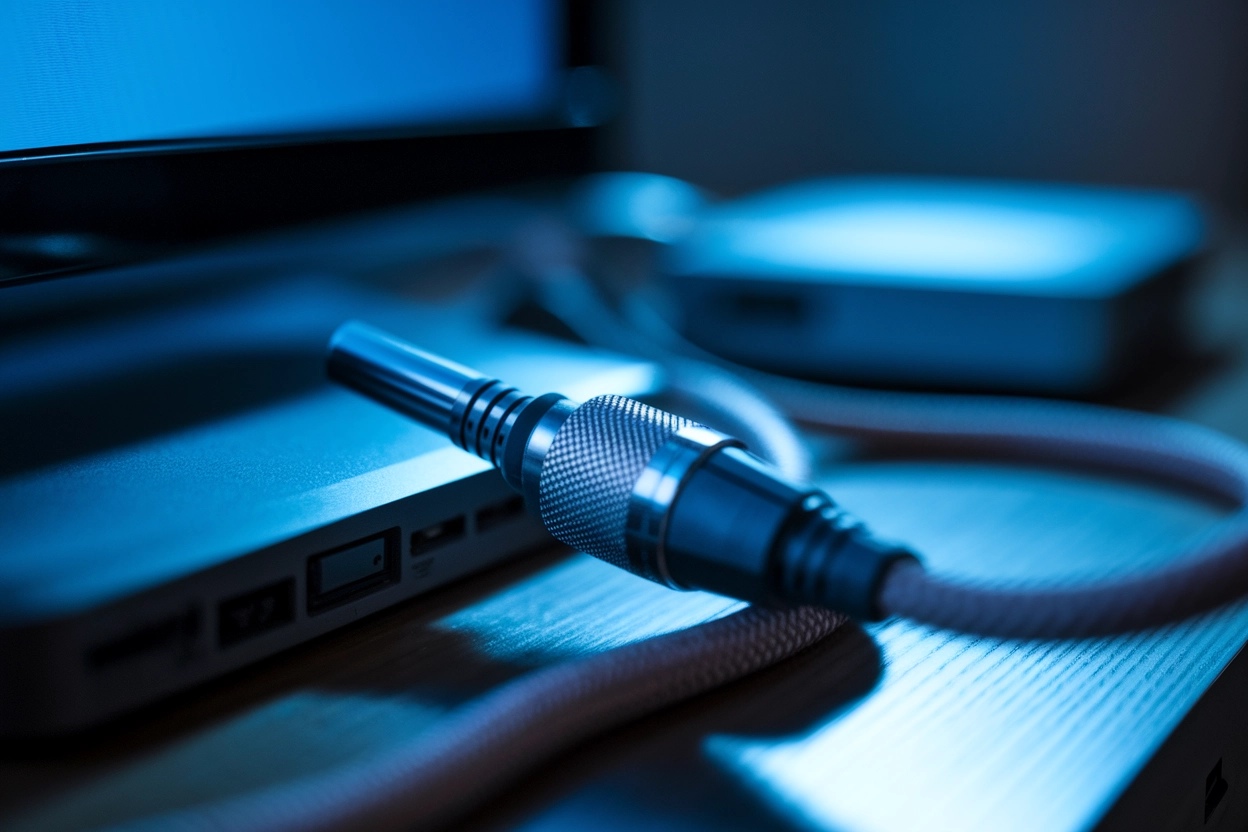
Найбільш раціональним рішенням для такого обладнання буде вибір Android-приставки, яка вже має вбудований AV-вихід формату mini-jack 3.5 мм. Це дозволяє уникнути використання ланцюжка з декількох перехідників, що негативно впливають на якість сигналу. Достатньо придбати кабель 3RCA-to-jack, щоб безпосередньо з’єднати приставку з “тюльпанами” на корпусі телевізора та отримати доступ до сучасних сервісів.
Альтернативні варіанти через ігрові консолі та медіацентри
Власники ігрових консолей PlayStation або Xbox можуть використовувати їх як потужні мультимедійні станції, що за замовчуванням підтримують інтернет-сервіси.
Висока потужність апаратного забезпечення сучасних консолей дозволяє відтворювати найважчий відеоконтент у 4K HDR без жодних гальмувань системи.
Для налаштування необхідно зайти в параметри мережі консолі та підключити її до роутера. Найкращу якість зв’язку забезпечує прямий мережевий кабель LAN (кручена пара), який вставляється в Ethernet-порт пристрою. Це гарантує швидкість передачі даних до 1 Гбіт/с, що критично важливо для стабільного стрімінгу ігор або перегляду фільмів у високій якості без перешкод, які часто створює завантажений домашній Wi-Fi. Аналогічним чином працюють і старі медіаплеєри з жорсткими дисками, які мають мережеві інтерфейси для завантаження контенту.
Яке рішення виявиться найбільш виправданим саме у вашому випадку?
Підсумкова конфігурація обладнання безпосередньо залежить від технічного стану телевізора та очікуваного результату: для перегляду новин у Т2 достатньо бюджетного адаптера, тоді як перетворення екрана на повноцінний комп’ютер потребує потужного Android-бокса або HDMI-з’єднання з ноутбуком. Орієнтуючись на наявність портів та якість домашнього покриття Wi-Fi, можна отримати сучасний медіапростір без зайвих витрат на придбання нового дорогого пристрою зі вбудованими функціями.