Швидкий доступ до паперових копій документів, що надсилаються через месенджери, став критичною потребою в сучасному ритмі життя та ведення справ. Сьогодні Viber виступає не лише платформою для приватного спілкування, а й потужним інструментом для бізнес-комунікації, де щохвилини передаються офіційні файли, рахунки, електронні чеки чи договори. Можливість оперативно вивести ці дані на друк безпосередньо зі смартфона дозволяє уникати складних маніпуляцій із перенесенням даних, використовуючи прямі бездротові протоколи або дистанційні методи передачі на принтер, що значно економить час користувача.
Пряме підключення мобільного пристрою до принтера через Wi-Fi та Bluetooth
Сучасні технології бездротового зв’язку дозволяють миттєво відправляти файли з месенджера на друк, використовуючи вбудовані системні сервіси AirPrint для пристроїв Apple (iOS) або Mopria для гаджетів на базі Android. Ці стандарти забезпечують взаємодію смартфона з друкарським обладнанням без необхідності встановлення додаткового програмного забезпечення, якщо обидва пристрої підтримують ці протоколи.
Для початку роботи необхідно відкрити потрібний діалог у Viber, знайти документ та натиснути на нього для попереднього перегляду, після чого вибрати системне меню (іконка «Поділитися» або три крапки). У списку доступних дій слід натиснути «Друк», де система автоматично почне пошук активних принтерів у мережі. Якщо стаціонарний роутер відсутній, можна скористатися функцією Wi-Fi Direct, яка створює прямий канал зв’язку між телефоном і принтером.
Умови для успішного бездротового друку:
- Мережа. Знаходження смартфона та принтера в одній локальній мережі Wi-Fi.
- Активність. Активація модулів Wi-Fi або Bluetooth на обох пристроях одночасно.
- Сумісність. Підтримка принтером технологій хмарного або прямого друку.
- Доступ. Наявність дозволу в налаштуваннях конфіденційності телефону на доступ до локальної мережі.
Важливо пам’ятати, що перед відправкою на друк файл варто зберегти в пам’ять телефону (завантажити), оскільки деякі системні діалоги друку можуть не бачити тимчасові файли безпосередньо з кешу месенджера. Після вибору принтера зі списку користувач може налаштувати параметри: кількість копій, орієнтацію сторінки (книжкова або альбомна) та діапазон сторінок, якщо документ багатосторінковий. Використання Bluetooth зазвичай повільніше за Wi-Fi, тому цей метод краще підходить для невеликих текстових файлів або поодиноких фотографій.
Використання USB-з’єднання та технології OTG для друку
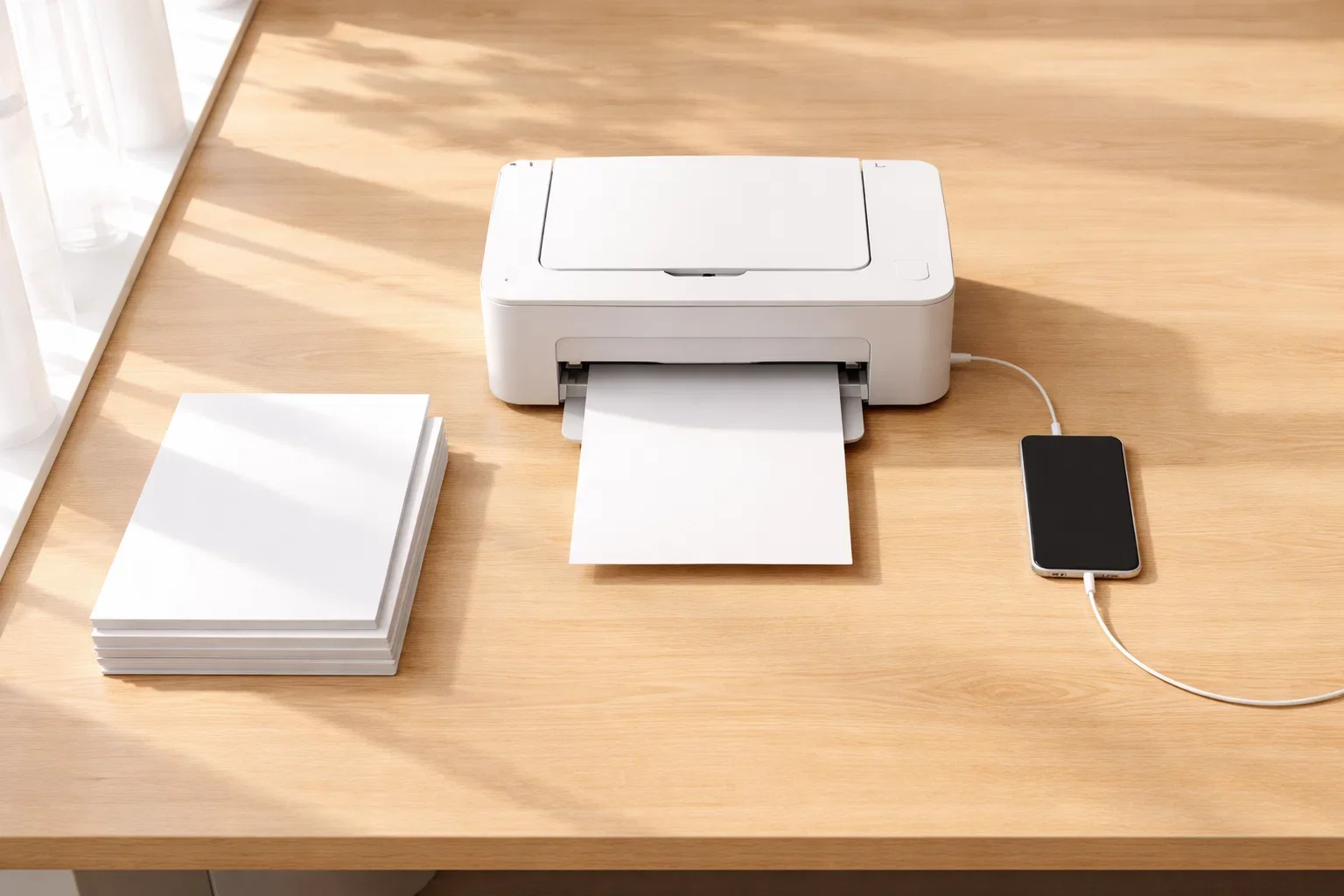
Якщо ваш принтер не обладнаний модулем Wi-Fi або Bluetooth, єдиним надійним способом залишається дротове підключення через спеціальний адаптер On-The-Go (OTG). Цей метод перетворює порт смартфона (Type-C або Micro-USB) на повноцінний USB-роз’єм, до якого підключається стандартний кабель від принтера, забезпечуючи стабільну передачу даних без перешкод.
| Тип роз’єму/Параметр | Сумісність та умови |
| Порт підключення | USB Type-C або Micro-USB з підтримкою OTG |
| Формати файлів | PDF, DOCX, JPEG, PNG |
Після фізичного з’єднання пристроїв кабельним методом необхідно переконатися, що смартфон розпізнав периферію як принтер, а не як звичайний USB-накопичувач у налаштуваннях підключення.
Для коректної роботи часто потрібно встановити офіційний додаток від виробника принтера — наприклад, HP Smart, Canon PRINT Service або Epson iPrint, які містять необхідні драйвери. Після інсталяції додатка файл із Viber потрібно «Відкрити за допомогою» вибраної утиліти, де з’явиться повний функціонал керування друком. Цей метод є найбільш універсальним для старого обладнання, оскільки він імітує класичне підключення до ПК, гарантуючи високу якість виведення тексту та зображень на папір.
Робота з сервісом PrintHub через офіційного бота
Для користувачів, які не мають власного друкарського обладнання під рукою, ідеальним рішенням стане мережа терміналів самообслуговування, доступ до яких реалізовано через спеціальних чат-ботів. Це дозволяє роздрукувати файл у громадському місці (ТЦ, коворкінг, супермаркет), просто надіславши документ у месенджері.
Алгоритм друку через бота:
- Пошук. Знайдіть у Viber офіційного бота мережі, наприклад, PrintHub (kiosks.printhub.io).
- Завантаження. Перешліть або завантажте потрібний документ безпосередньо в діалогове вікно бота.
- Налаштування. Виберіть параметри (колір, кількість копій) за підказками системи.
- Код. Отримайте унікальний цифровий код або QR-код для активації замовлення.
- Друк. Введіть отриманий ключ на екрані термінала та заберіть готові аркуші.
Такий метод є надзвичайно зручним для швидкого отримання паперових копій чеків, квитків або довідок, коли ви знаходитесь у дорозі або не маєте часу на налаштування домашньої мережі. Використання цифрового ключа гарантує безпеку ваших даних, оскільки файл видаляється з черги друку відразу після завершення процесу, а оплата зазвичай здійснюється безпосередньо через інтерфейс бота або карткою на терміналі.
Експорт чатів та медіафайлів на комп’ютер для друку
Найбільш грунтовний підхід до друку великих обсягів інформації або довгих листувань передбачає використання десктопної версії месенджера Viber для ПК. Програма автоматично синхронізує всі повідомлення та надіслані файли з мобільним пристроєм, що дозволяє відкривати їх у звичному інтерфейсі Windows або macOS і надсилати на принтер стандартною комбінацією клавіш Ctrl+P.
Для збереження юридичної сили або структури діалогу рекомендується робити скріншоти або експортувати переписку у форматах PDF чи CSV через сторонні утиліти.
Якщо потрібно зберегти саме текстову складову чату, можна скористатися функцією відправки історії повідомлень на електронну пошту (email), що дозволяє отримати архівний файл.
Після отримання листа на комп’ютері користувач може скопіювати текст у текстовий редактор для подальшого форматування, зміни шрифтів та видалення зайвих системних повідомлень. Формат CSV зручний для обробки в таблицях, тоді як PDF є найкращим вибором для збереження вихідного вигляду документів та зображень перед друком. Такий метод дозволяє детально підготувати матеріали, додати колонтитули або нумерацію сторінок, що важливо для офіційного документообігу чи архівування важливих домовленостей.
Резервне копіювання та вилучення даних із хмарних сховищ
Для власників смартфонів на Android та iOS існують механізми автоматичного резервного копіювання в Google Drive або iCloud, які можна використовувати як альтернативне джерело файлів для друку. Навіть якщо додаток Viber було видалено або пристрій недоступний, копії документів та фотографій залишаються у хмарі, звідки їх легко завантажити на будь-який комп’ютер або планшет, підключений до принтера.
Щоб знайти потрібні дані, необхідно авторизуватися у відповідному хмарному сервісі та перейти до розділу керування резервними копіями або переглянути папку «Viber Images» у галереї Google Фото.
Шляхи вилучення медіафайлів:
- Галерея. Автоматичне збереження фото та відео в пам’ять телефону з подальшим друком через стандартний додаток «Фото».
- Google Drive. Завантаження архіву повідомлень та вкладень на ПК для розпакування та виведення на папір.
- iCloud Drive. Синхронізація документів між iPhone та Mac для миттєвого друку через системні засоби Apple.
Особливу увагу варто приділити налаштуванням месенджера: якщо увімкнено функцію «Зберігати в галерею», всі зображення автоматично дублюються у внутрішню пам’ять пристрою. Це значно спрощує процес, адже для друку фотографії чи сканованого документа не потрібно навіть відкривати Viber — файл уже доступний у системному переглядачі зображень, який має пряму кнопку відправки на друк.
Спеціалізоване програмне забезпечення для обробки повідомлень
Для випадків, коли необхідно роздрукувати не просто окремий файл, а цілу гілку переписки з дотриманням хронології та збереженням медіавкладень, використовуються професійні інструменти на кшталт Decipher Tools (deciphertools.com) або MobileTrans. Ці програми дозволяють конвертувати цифрові чати у форматовані документи, які виглядають максимально наближено до інтерфейсу месенджера, що часто є вимогою для надання доказів у юридичних справах.
Використання стороннього софту дозволяє фільтрувати повідомлення за конкретними датами, учасниками та типами вкладень, уникаючи друку непотрібної інформації.
Процес роботи зазвичай включає підключення смартфона до ПК, сканування бази даних месенджера та вибір необхідних діалогів для експорту в PDF або HTML. Такі утиліти автоматично підганяють розмір зображень під формат сторінки A4, коректно відображають емодзі та часові мітки, що робить паперову копію зручною для читання. Це найкращий вибір для створення особистих архівів або підготовки документації для офіційного використання, де важлива кожна деталь переписки та цілісність контексту повідомлень.
Який би шлях ви не обрали — пряме підключення до принтера через хмару, використання фізичних кабелів чи допомогу спеціалізованих експортних утиліт — кінцевий результат визначається лише наявним обладнанням та форматом самого документа. Вибір між швидким роздруком одного файлу через смартфон та ґрунтовною підготовкою всієї історії чату на ПК дозволяє гнучко підходити до завдання, перетворюючи цифрову інформацію з месенджера на надійний паперовий носій.