Сучасні смартфони перетворилися на потужні інструменти для створення контенту, де фіксація того, що відбувається на дисплеї, є базовою потребою. Можливість записати відео з екрана критично важлива для підготовки наочних навчальних туторіалів, збереження епічних моментів мобільного геймінгу або швидкої передачі технічної інформації фахівцю підтримки. Операційна система Android пройшла шлях від повної відсутності цієї функції до впровадження нативних рішень, які вдало доповнюються розширеними інструментами від сторонніх розробників.
Запуск вбудованого інструменту запису в системі Android
Починаючи з 11-ї версії Android, користувачам більше не потрібно шукати додатковий софт для простого захоплення відео. Ця функція інтегрована безпосередньо в оболонку системи та доступна через панель швидких налаштувань, яку зазвичай називають «шторкою». Для її активації необхідно провести пальцем зверху вниз по екрану та знайти відповідну піктограму.
Порядок активації функції:
- Відкриття панелі. Двічі змахніть вниз від верхнього краю екрана для розгортання всіх плиток швидкого доступу.
- Пошук інструменту. Знайдіть іконку з назвою «Запис екрана». Якщо її немає у списку, натисніть символ олівця (редагування) та перетягніть кнопку з архіву до активної зони.
- Ініціалізація. Торкніться піктограми, після чого з’явиться вікно з вибором параметрів звуку та відображення.
- Старт процесу. Натисніть кнопку «Почати», і система запустить трисекундний зворотний відлік, щоб ви встигли відкрити потрібний додаток.
Завершити процес можна через ту саму панель сповіщень або натиснувши червону кнопку зупинки на плаваючому віджеті. Після зупинки відео автоматично конвертується та зберігається у внутрішній пам’яті пристрою, про що система миттєво повідомить пуш-сповіщенням.
Налаштування звуку та візуалізація дотиків
Перш ніж розпочати запис, важливо визначити, який саме звуковий супровід буде супроводжувати картинку. Система пропонує гнучкий вибір джерел аудіо залежно від вашої мети. Ви можете записувати лише «чистий» звук із додатків, що ідеально для збереження музичних кліпів, або ж додати голос через мікрофон смартфона для коментування дій.
Для створення якісних інструкцій вкрай корисно активувати опцію підсвічування місць натискання на дисплей. Це дозволяє глядачам чітко бачити, куди саме ви натискаєте, які пункти меню обираєте та які жести використовуєте для навігації.
Доступні режими налаштувань:
- Без звуку. Повна тиша, що дозволяє пізніше накласти будь-яку доріжку при монтажі.
- Медіапристрій. Запис внутрішніх системних звуків гри або програми без зовнішнього шуму.
- Медіапристрій та мікрофон. Оптимальний варіант для стрімерів та авторів туторіалів, де потрібно чути і гру, і голос.
- Показувати дотики. Візуальна позначка у вигляді білого кола в місці контакту пальця з екраном.
Можливості запису екрана на пристроях Samsung
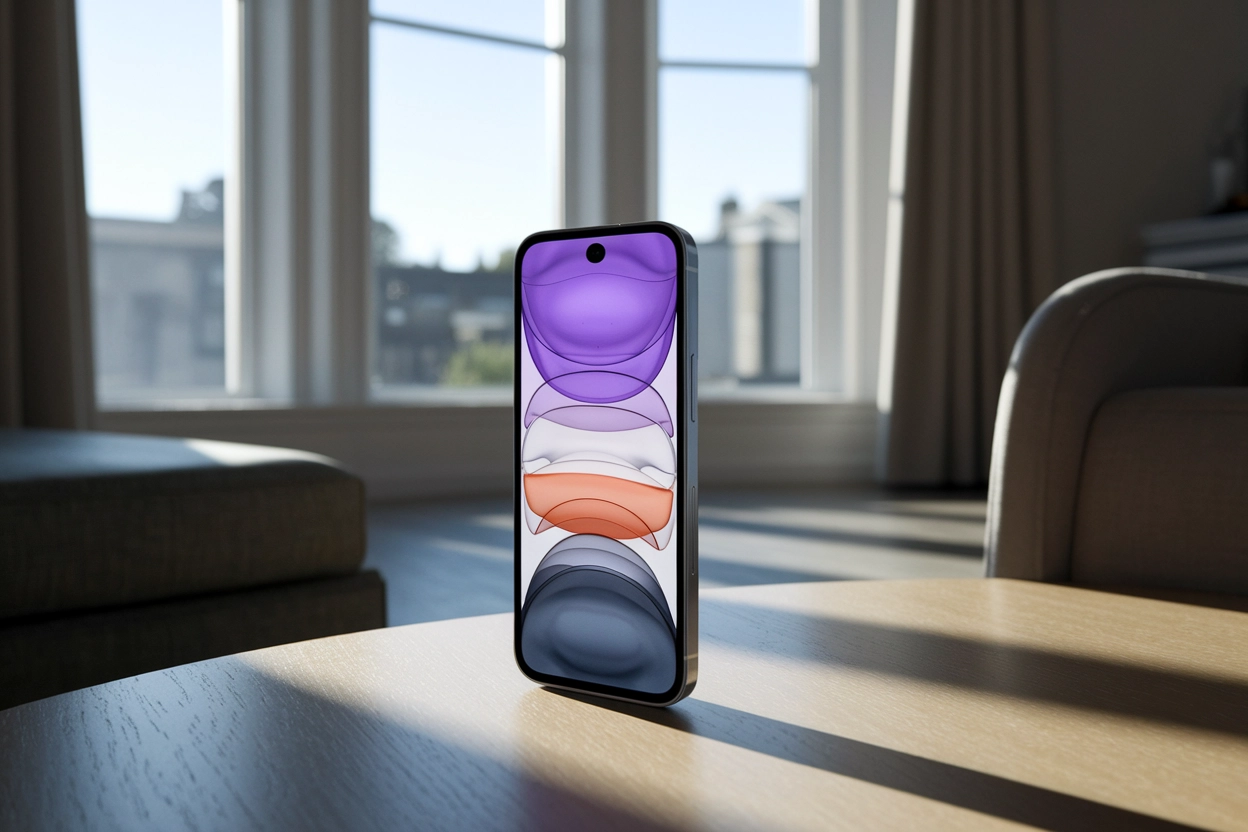
Смартфони Samsung із фірмовою оболонкою One UI пропонують значно ширший інструментарій порівняно зі стандартним Android. Окрім базового захоплення відео, тут реалізовано інтерактивні функції, які перетворюють звичайний запис на повноцінний презентаційний продукт без використання сторонніх редакторів.
| Параметр | Доступні значення та функції |
|---|---|
| Якість відео | Вибір між роздільною здатністю 480p, 720p та 1080p |
| Selfie-відео | Вікно з фронтальної камери, яке можна масштабувати |
| Інструменти малювання | Віртуальний олівець для створення поміток під час зйомки |
| Розмір селфі-вікна | Регулювання діаметра круга з обличчям автора |
Однією з головних переваг є панель управління, яка з’являється під час запису. Вона дозволяє в реальному часі малювати на екрані, виділяти важливі елементи інтерфейсу або вмикати фронтальну камеру, щоб глядач бачив реакцію автора. Усі ці налаштування знаходяться в меню «Додаткові функції», розділ «Знімки та запис екрана».
Спеціалізовані ігрові центри для геймерів
Виробники смартфонів, як-от Xiaomi, ASUS чи Samsung, інтегрують у свої прошивки ігрові центри (Game Turbo, Game Launcher), які оптимізують процес запису ігрових сесій. Ці додатки дозволяють не лише фіксувати геймплей, а й перерозподіляти ресурси процесора та оперативної пам’яті для стабільного показника FPS навіть під час важкого навантаження.
Під час активації ігрового режиму система автоматично переходить у стан «не турбувати», що гарантує відсутність спливаючих сповіщень месенджерів або випадкових вхідних дзвінків безпосередньо у фінальному відеоролику.
Професійні застосунки для розширеного контролю
Якщо стандартних можливостей системи недостатньо, варто звернутися до спеціалізованого програмного забезпечення з Google Play. Сторонні додатки дозволяють тонко налаштовувати технічні параметри, які зазвичай приховані від пересічного користувача, що критично для професійних блогерів чи тестувальників ПЗ.
AZ Screen Recorder вважається одним із найстабільніших інструментів. Він підтримує запис у форматі Quad HD та дозволяє обирати частоту кадрів (FPS) до 60 або навіть 120 на флагманських пристроях. Додаток не обмежує тривалість відео та не накладає водяних знаків у безкоштовній версії, що робить його фаворитом для створення якісного контенту.
Застосунок XRecorder від InShot пропонує інтегрований відеоредактор, який з’являється одразу після зупинки зйомки. Користувач може миттєво обрізати зайві секунди на початку чи в кінці, змінити швидкість відтворення або додати фонову музику. Це значно економить час, оскільки позбавляє необхідності переносити файл у важкі програми для монтажу.
Mobizen фокусується на персоналізації. Він дозволяє створювати власні водяні знаки (логотипи), що важливо для захисту авторського права на відео. Також додаток має функцію «Clean Recording Mode», яка прибирає всі елементи інтерфейсу самого записувача, залишаючи лише ідеально чисте зображення робочого столу або гри.
Збереження файлів та формати експорту
За замовчуванням усі записи екрана на Android зберігаються у форматі MP4 з кодеком H.264 або H.265. Це забезпечує високу якість зображення при відносно невеликому обсязі файлу, що полегшує його завантаження в мережу. Знайти готові ролики можна в системній галереї в окремому альбомі з назвою «Screen recordings» або через будь-який провідник у папці Movies.
Локації та методи передачі:
- Google Фото. Автоматично синхронізує записи в хмару, якщо налаштовано бекап відповідної папки.
- Швидка відправка. Через меню «Поділитися» можна надіслати файл у Telegram, Viber або завантажити на YouTube.
- Quick Share. Миттєва передача важких відео на інші пристрої поблизу без втрати якості.
Якщо відео займає надто багато місця, сучасні провідники пропонують функцію стиснення. Однак варто пам’ятати, що при значному зменшенні розміру може постраждати чіткість дрібних шрифтів, що є критичним для текстових інструкцій.
Технічні обмеження та захист контенту DRM
При спробі записати екран у деяких додатках ви можете зіткнутися з ситуацією, коли замість зображення на відео залишається лише чорний фон, хоча звук може зберігатися. Це не помилка смартфона, а робота системи захисту авторських прав Digital Rights Management (DRM). Розробники свідомо блокують можливість захоплення екрана, щоб запобігти піратству або витоку конфіденційної інформації.
Заборона на запис екрана є стандартною для банківських клієнтів (Приват24, monobank), стрімінгових сервісів типу Netflix або Disney+, а також для «секретних чатів» у месенджерах, де конфіденційність стоїть на першому місці.
Жодні сторонні додатки чи налаштування розробника не дозволяють обійти це обмеження на програмному рівні без отримання Root-прав, що тягне за собою ризики для безпеки пристрою. У таких випадках єдиним способом зафіксувати зображення залишається зйомка екрана іншим фізичним пристроєм.
Трансляція та запис зображення через комп’ютер
Для отримання максимально якісної картинки з високим бітрейтом без навантаження на процесор смартфона професіонали використовують метод захоплення через ПК. Це дозволяє використовувати потужні ресурси комп’ютера для кодування відео та підключати професійні студійні мікрофони. Найпопулярнішим безкоштовним інструментом для цього є Scrcpy.
Для роботи цим методом необхідно активувати «Налагодження по USB» у параметрах розробника на смартфонах. Після підключення кабелем ви отримуєте дзеркальне відображення екрана Android на моніторі комп’ютера. Це підходить для довгих стрімів або детальних оглядів програмного забезпечення, де потрібен повний контроль над процесом.
Методи підключення смартфона до ПК:
- USB Кабель (ADB). Висока стабільність, мінімальна затримка та максимальна якість без стиснення.
- Wi-Fi мережа. Середня стабільність, помітна затримка, якість залежить від швидкості роутера.
| Метод підключення | Стабільність | Затримка (Latency) | Якість |
|---|---|---|---|
| USB Кабель (ADB) | Висока | Мінімальна | Максимальна |
| Wi-Fi (Vysor) | Середня | Помітна | Залежить від мережі |
Альтернативою для тих, хто не хоче працювати з командним рядком, є сервіс Vysor. Він пропонує графічний інтерфейс та можливість керувати смартфоном за допомогою миші та клавіатури ПК, що робить процес запису презентацій ще зручнішим.
Який метод трансляції та запису виявиться найбільш ефективним саме для вас? Вибір оптимального способу захоплення екрана безпосередньо залежить від ваших фінальних цілей та технічних можливостей пристрою. Для побутових завдань та швидких повідомлень цілком достатньо вбудованого функціоналу системи, тоді як геймерам та власникам Samsung краще покластися на фірмові ігрові оболонки з додатковими параметрами. Якщо ж ви прагнете створювати контент професійного рівня з високою частотою кадрів та гнучким монтажем, найкращим рішенням стане встановлення стороннього софту або використання синхронізації з ПК, що забезпечить максимальну якість вихідного матеріалу.