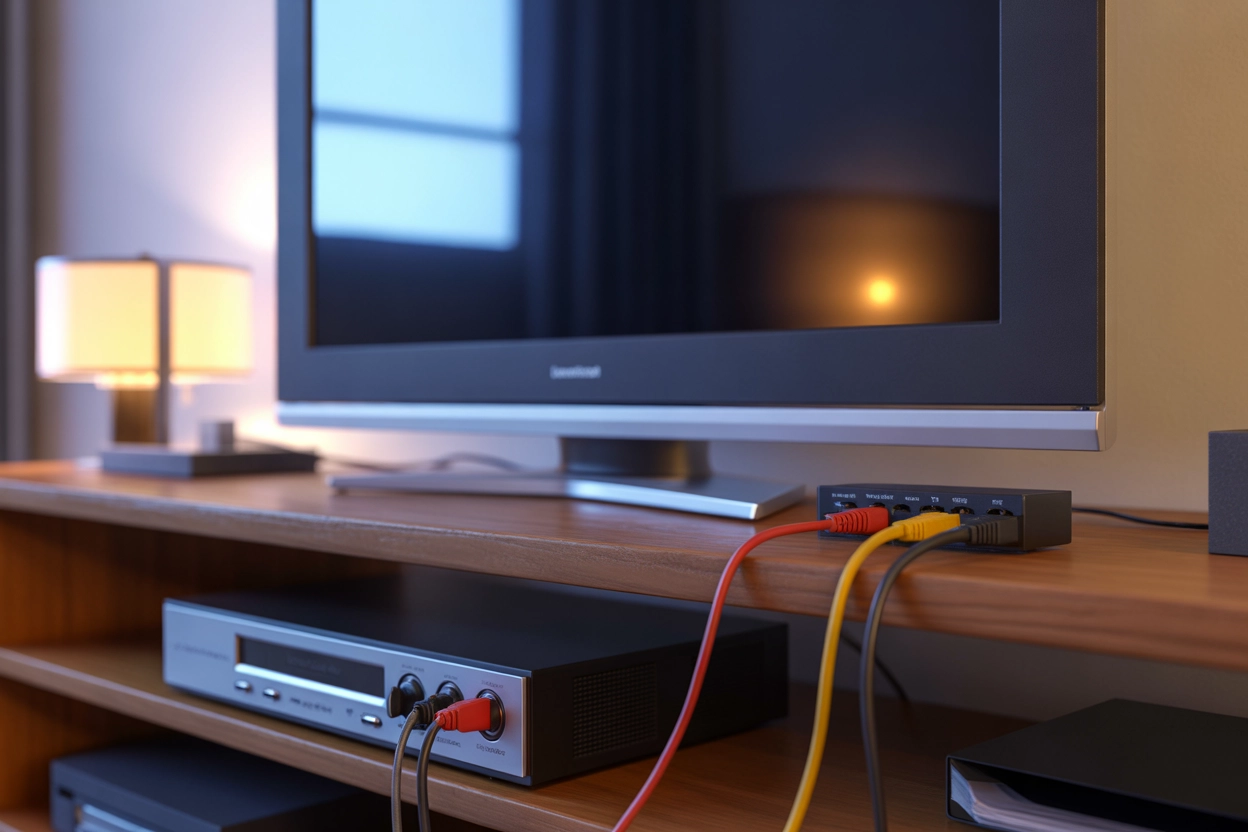
Незважаючи на домінування стрімінгових сервісів, у 2026 році DVD-програвачі залишаються затребуваними серед поціновувачів автентичного досвіду та власників унікальних медіа-архівів. Фізичні носії гарантують незалежність від швидкості інтернету та доступу до підписок, зберігаючи рідкісні видання фільмів.
Основна технічна перешкода полягає в еволюційному розриві між поколіннями техніки: старі плеєри використовують аналогові інтерфейси, тоді як сучасні Smart-TV орієнтовані на цифрові стандарти. Це створює труднощі при спробі фізичного з’єднання пристроїв без використання додаткового обладнання.
Використання інтерфейсу HDMI для передачі цифрового сигналу
Найбільш ефективним та простим методом є використання інтерфейсу HDMI, який став галузевим стандартом для мультимедіа. Цей спосіб дозволяє об’єднати відео високої чіткості та багатоканальний звук в одному кабелі, мінімізуючи кількість дротів за телевізором.
Переваги цифрового підключення:
- Максимальна якість. Передача сигналу відбувається без втрат, що критично для чіткості контурів.
- Зручність. Один штекер відповідає за всі типи даних, спрощуючи процес монтажу системи.
- Автоматизація. Підтримка протоколу CEC дозволяє керувати обома пристроями з одного пульта.
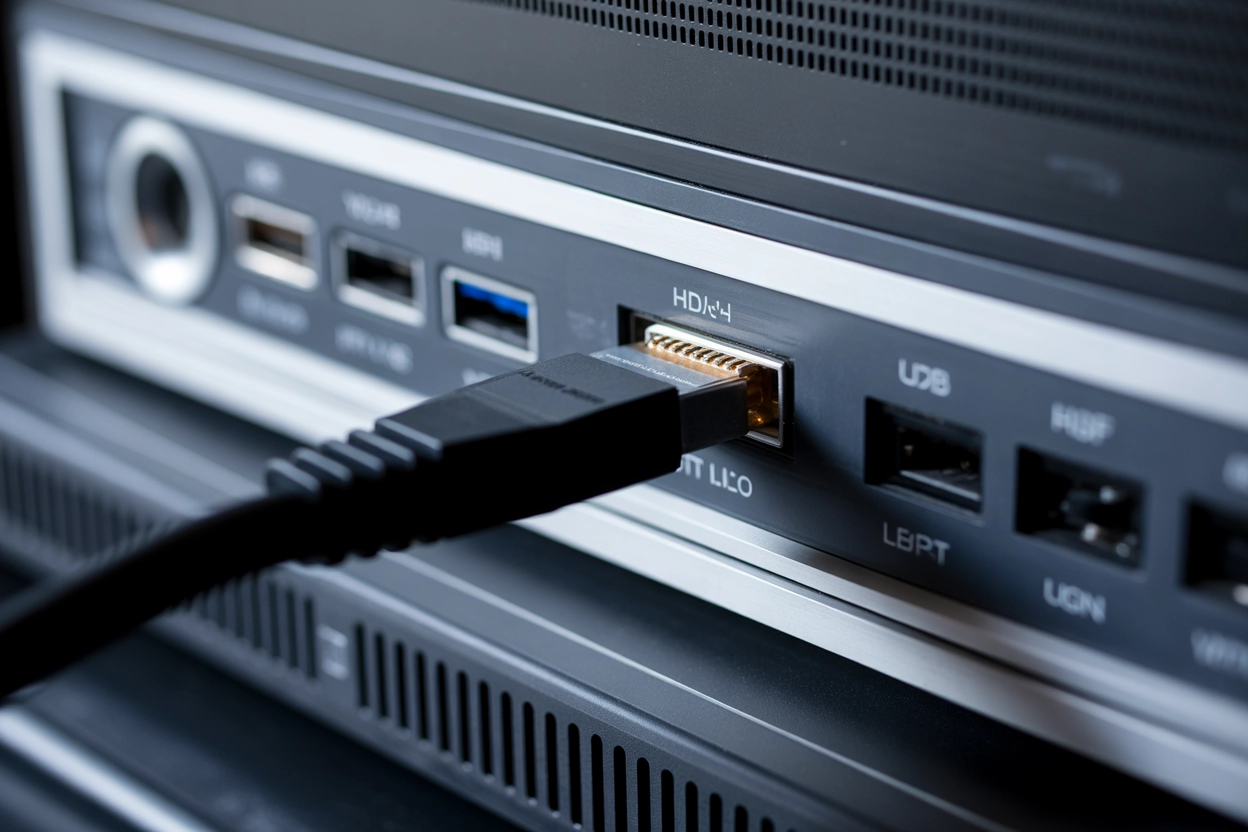
Для з’єднання необхідно вставити один кінець кабелю у вихід HDMI Out на задній панелі програвача, а інший — у будь-який вільний вхід HDMI In на телевізорі. Сучасні 4K-панелі мають вбудовані алгоритми масштабування, які автоматично підтягують стандартну роздільну здатність DVD до параметрів екрана. Важливо пам’ятати, що після фізичного підключення потрібно вибрати відповідний номер порту (наприклад, HDMI 1 або HDMI 2) через кнопку Input або Source у головному інтерфейсі системи.
Якщо зображення виглядає розмитим або має неправильні пропорції, варто зайти в меню налаштувань DVD-плеєра. У розділі Video Setup слід встановити вихідну роздільну здатність на максимально можливу (зазвичай 1080p) та обрати формат екрана 16:9. Це дозволить уникнути чорних смуг або розтягування картинки на великих сучасних моніторах, забезпечуючи оптимальне візуальне сприйняття контенту без стороннього втручання.
Для стабільної роботи з 4K-телевізорами рекомендується використовувати кабелі версії HDMI 1.4 або вище, що мають краще екранування від зовнішніх перешкод.
Після завершення апаратного налаштування телевізор іноді потребує активації режиму розширеного кольору для конкретного порту. Це актуально для моделей брендів Samsung або LG, де функція HDMI Ultra HD Deep Colour допомагає правильно інтерпретувати вхідний потік. Перевірте статус з’єднання в розділі керування зовнішніми пристроями для підтвердження активного сигналу.
Підключення через аналогові роз’єми RCA та Component
Класичний метод підключення за допомогою композитних або компонентних кабелів залишається актуальним для техніки попередніх десятиліть. Система RCA базується на передачі розділених сигналів через окремі канали, що вимагає уважності при зіставленні кольорів на обох кінцях дроту для коректної роботи.
| Колір штекера | Тип сигналу | Призначення |
|---|---|---|
| Жовтий | Composite Video | Передача відеосигналу |
| Білий | Audio Left | Лівий канал звуку (моно) |
| Червоний | Audio Right | Правий канал звуку |
Для правильного запуску системи необхідно дотримуватися чіткої послідовності дій при роботі з роз’ємами типу “тюльпан”.
Порядок з’єднання кабелів:
- Відключення живлення. Обов’язково вимкніть обидва пристрої з розетки перед початком робіт.
- Колірна відповідність. Вставте штекери в гнізда Video Out та Audio Out на плеєрі згідно з маркуванням.
- Вхідний сигнал. Знайдіть на телевізорі групу роз’ємів з позначкою AV In або Video In та підключіть кабель.
- Фіксація контактів. Переконайтеся, що кожен штекер щільно зафіксований у гнізді для запобігання фонового шуму.
Компонентне підключення (YPbPr) використовує п’ять штекерів і забезпечує значно вищу якість зображення порівняно з композитним. Три дроти (зелений, синій, червоний) відповідають за передачу відеоданих, а два додаткові — за стереозвук. Такий підхід мінімізує перехресні завади та дозволяє виводити картинку з прогресивною розгорткою, що робить рухи в кадрі більш плавними та чіткими на панелях середнього розміру.
При використанні аналогових ліній важливо уникати довгих кабелів низької якості, оскільки вони схильні до збору електромагнітних наводок від роутерів або мікрохвильовок. Щільна фіксація контактів є критичною: навіть невеликий люфт штекера може призвести до появи смуг на екрані або зникнення одного з каналів звуку. Якщо телевізор не бачить сигнал, перевірте, чи не переплутані входи Audio In та Video In у меню налаштувань.
Інтеграція за допомогою європейського стандарту SCART
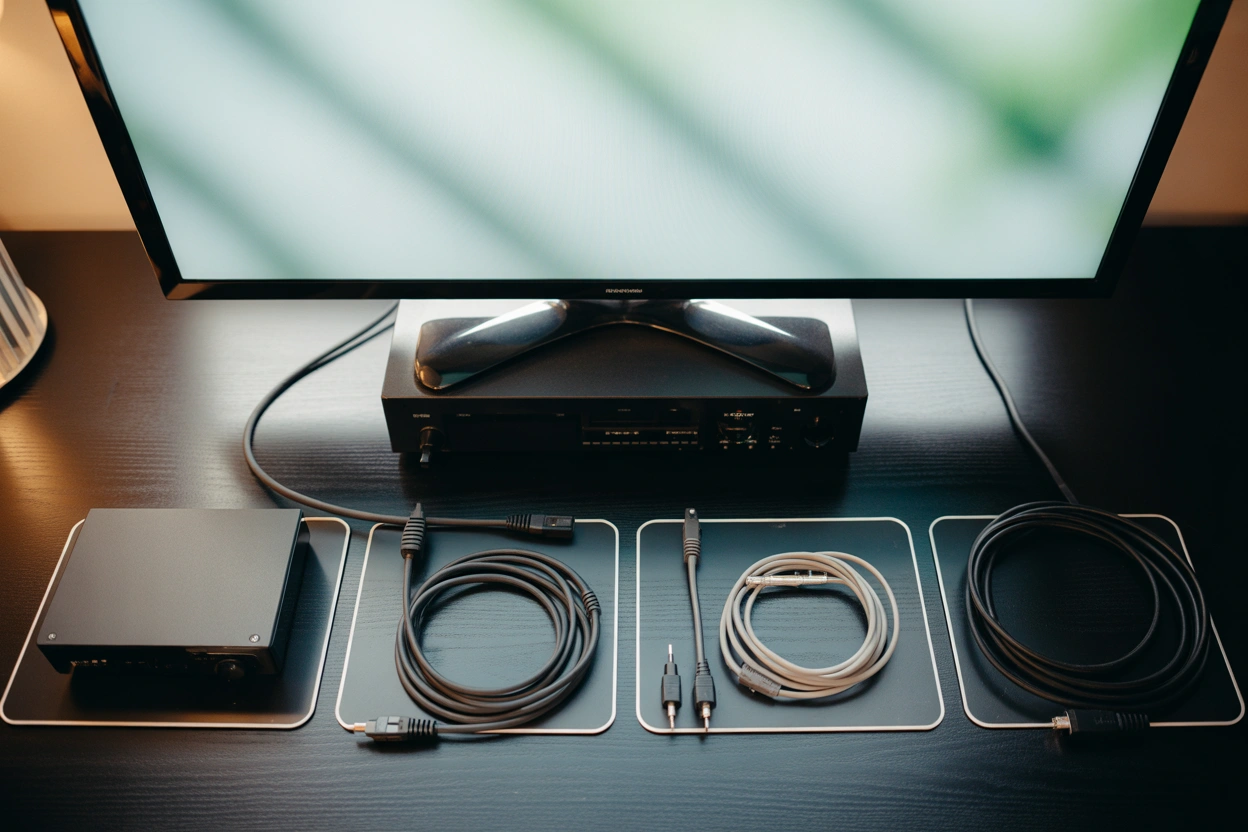
Роз’єм SCART, відомий своєю широкою прямокутною формою з 21 контактом, був надзвичайно популярним у європейській техніці 2000-х років. Його головна особливість — здатність передавати не тільки стандартний композитний сигнал, але й більш якісний RGB, що суттєво покращує передачу кольорів та контрастність зображення на екрані.
Цей інтерфейс забезпечує двосторонню передачу даних, дозволяючи телевізору автоматично перемикатися на потрібний вхід при ввімкненні DVD-плеєра.
У разі відсутності прямого порту SCART на сучасному телевізорі часто застосовуються перехідники SCART-RCA. Вони дозволяють адаптувати старий роз’єм під стандартні “тюльпани”, проте варто пам’ятати про напрямок сигналу. Існують адаптери з перемикачем Input/Output, який необхідно встановити в позицію виходу для коректної трансляції відео з програвача на зовнішній монітор або телевізійну панель.
При підключенні через SCART важливо уникати механічного навантаження на гніздо, оскільки масивний кабель може пошкодити контакти під власною вагою. Якщо ви помітили спотворення кольорів (наприклад, переважання зеленого або синього), спробуйте перепідключити гребінку, попередньо очистивши контакти від пилу. Багато моделей телевізорів Sony та Philips попередніх років вимагають вибору режиму “RGB” у меню для досягнення найкращої якості через цей порт.
Застосування активних конвертерів для нових моделей телевізорів
Власники ультрасучасних телевізорів часто стикаються з повною відсутністю аналогових входів, що робить пряме підключення старого DVD неможливим. Вирішенням стають активні конвертери — спеціальні мікросхеми в невеликих корпусах, які перетворюють застарілий аналоговий сигнал у цифровий формат, зрозумілий для новітніх відеопроцесорів.
| Тип пристрою | Вхідний роз’єм | Вихідний роз’єм |
|---|---|---|
| AV to HDMI | 3 x RCA (Тюльпани) | HDMI (стандартний) |
| RCA to USB | 3 x RCA | USB (для ПК/Smart-TV) |
Принцип роботи такого адаптера полягає в оцифруванні кожного кадру в реальному часі. Оскільки цей процес вимагає обчислювальної потужності, більшість конвертерів потребують зовнішнього джерела енергії для своєї роботи. Зазвичай для цього використовується кабель mini-USB або micro-USB, який можна під’єднати безпосередньо до порту USB на задній панелі телевізора або до мережевого адаптера мобільного телефону.
Вимоги до живлення та експлуатації:
- Стабільний струм. Порт USB повинен видавати не менше 500 мА для безперебійної обробки відео.
- Охолодження. Не закривайте корпус конвертера іншими дротами, оскільки він може нагріватися.
- Якість шнурів. Використовуйте короткі HDMI-кабелі після адаптера для зменшення затримки (інпут-лагу).
Окрему категорію складають специфічні перехідники Slim Gender, які постачаються з тонкими телевізорами Samsung або Sony. Вони мають вигляд короткого шнура з маленьким роз’ємом з одного боку та блоком “тюльпанів” з іншого. Якщо такий аксесуар було втрачено, його можна знайти за артикулом моделі на спеціалізованих сайтах, наприклад, olx.ua або prom.ua, оскільки універсальні аналоги не завжди сумісні з пропрієтарними входами.
Після підключення активного конвертера важливо перевірити перемикач роздільної здатності на самому пристрої (зазвичай 720p/1080p). Вибір режиму 1080p забезпечить кращу сумісність із Full HD та 4K екранами, хоча якість вихідного матеріалу на DVD залишиться на рівні 480i/576i. Це рішення дозволяє інтегрувати раритетну техніку в сучасну екосистему без заміни медіа-бібліотеки на дорогі цифрові копії.
Синхронізація DVD-контенту через домашню мережу та DLNA
Сучасні DVD та Blu-ray програвачі вищих цінових сегментів оснащені мережевими інтерфейсами, що відкриває шлях до бездротового відтворення контенту. Технологія DLNA дозволяє телевізору “бачити” програвач як мережевий диск або медіа-сервер, що виключає потребу в прокладанні довгих кабелів через усю кімнату та спрощує ергономіку простору.
Етапи налаштування мережі:
- З’єднання з роутером. Підключіть плеєр до мережі через Wi-Fi або за допомогою кабелю LAN (RJ-45).
- Активація серверу. У налаштуваннях програвача увімкніть функцію Media Server або DLNA Sharing.
- Пошук на ТБ. Зайдіть у розділ “Джерела” (Sources) на телевізорі та виберіть іконку вашого плеєра.
- Відтворення файлів. Навігуйте по папках диска за допомогою стандартного пульта Smart-TV.
Цей метод найбільш ефективний для відтворення записаних власноруч дисків або медіафайлів із зовнішніх носіїв, підключених до плеєра. Проте слід враховувати, що ліцензійні DVD з жорстким захистом від копіювання можуть не транслюватися через мережу через обмеження DRM. У такому разі телевізор відобразить список файлів, але видасть помилку при спробі запуску відтворення безпосереднього потоку.
Для безперебійної трансляції відео без затримок рекомендується використовувати роутер з підтримкою частоти 5 ГГц або дротове підключення категорії Cat 5e.
Використання DLNA також дозволяє обійти проблему фізичної сумісності роз’ємів, оскільки дані передаються у вигляді пакетів через протокол IP. Якщо ваш плеєр має вбудовану пам’ять або USB-порт, ви можете використовувати його як центральний вузол для зберігання сімейних архівів, доступ до яких буде відкритий для всіх Smart-пристроїв у домі. Це перетворює старий пристрій на функціональний елемент сучасної домашньої мережі.
Програмне керування та вибір джерела сигналу в інтерфейсі Smart-TV
Фізичне з’єднання пристроїв — це лише половина справи, адже операційні системи сучасних телевізорів вимагають правильної програмної ініціалізації входу. Кожна платформа, будь то WebOS від LG, Tizen від Samsung або Android TV, має свої особливості іменування та активації портів, що може збити з пантелику недосвідченого користувача під час першого запуску.
Кроки навігації в меню:
- Кнопка Source. Натисніть клавішу із символом входу на пульті для виклику списку активних підключень.
- Вибір іконки. Знайдіть пункт HDMI (з номером) або AV/Composite, залежно від обраного кабелю.
- Редагування назви. Для зручності перейменуйте вхід на “DVD Player” у меню налаштувань зовнішніх пристроїв.
- Перевірка сигналу. Якщо іконка неактивна, переконайтеся, що програвач увімкнений і диск почав обертатися.
У системах Android TV часто потрібно зайти в загальні налаштування, вибрати пункт “Входи” та переконатися, що потрібний порт не прихований. Деякі телевізори автоматично переходять у режим “Гра” або “Кіно” при виявленні сигналу з DVD, що може змінити передачу кольорів. Рекомендується вручну виставити режим “Стандартний” для отримання найбільш натурального зображення, що відповідає оригіналу на диску.
Якщо після вибору джерела на екрані з’являється напис “Немає сигналу” або “Формат не підтримується”, проблема може бути в налаштуваннях розгортки програвача. Спробуйте натиснути кнопку P.SCAN або Video на пульті DVD-плеєра кілька разів — це часто скидає налаштування виходу до базових значень, які підтримуються всіма телевізорами. Також перевірте, чи не активовано режим батьківського контролю, який може блокувати вивід зображення до введення пароля.
Вибір оптимального методу з’єднання — від прямого швидкісного HDMI до складних схем з активними конвертерами — повністю залежить від технічного покоління обох пристроїв та наявності специфічних портів. Фінальний результат підключення завжди визначає баланс між ностальгією за фізичними носіями та можливостями сучасних екранів відтворювати старий формат відео без критичних втрат якості, дозволяючи вашій медіа-колекції отримати друге життя в цифрову епоху.